
Service App - opgavebestilling
Der kan oprettes opgaver, som servicemedarbejderen selv kan bestille til ferieboligen via serviceapp’en.
Måske er en medarbejder ude på en kontrol af en feriebolig og kan se, at der trænger til at blive gjort ekstra rent.
Via serviceapp’en kan medarbejderen bestille en rengøring til ferieboligen. Denne bestilling kommer ind som en e-mail til videre håndtering.
Opret en opgavebestilling
Sektion kaldt “Opret en opgavebestilling”Det er bureauet, der bestemmer, hvilke opgaver servicemedarbejderne kan bestille.
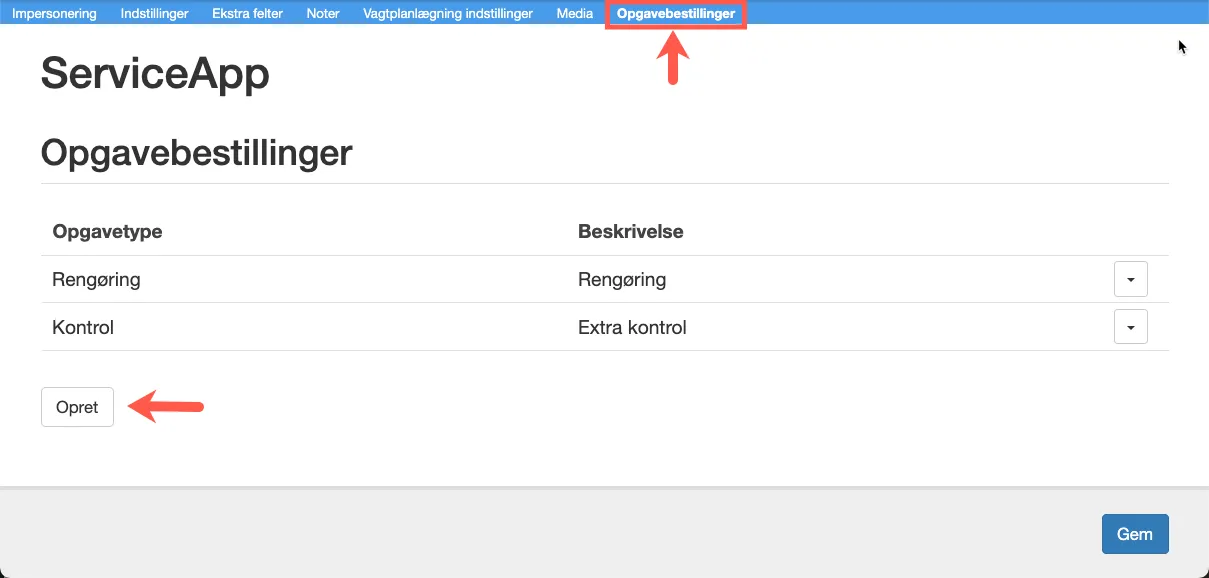
Opgaver oprettes via menuen Apps -> Service app -> Opgavebestillinger.
Klik på Opret for at oprette en ny opgave.
Et sidepanel dukker op, hvor felterne skal udfyldes.
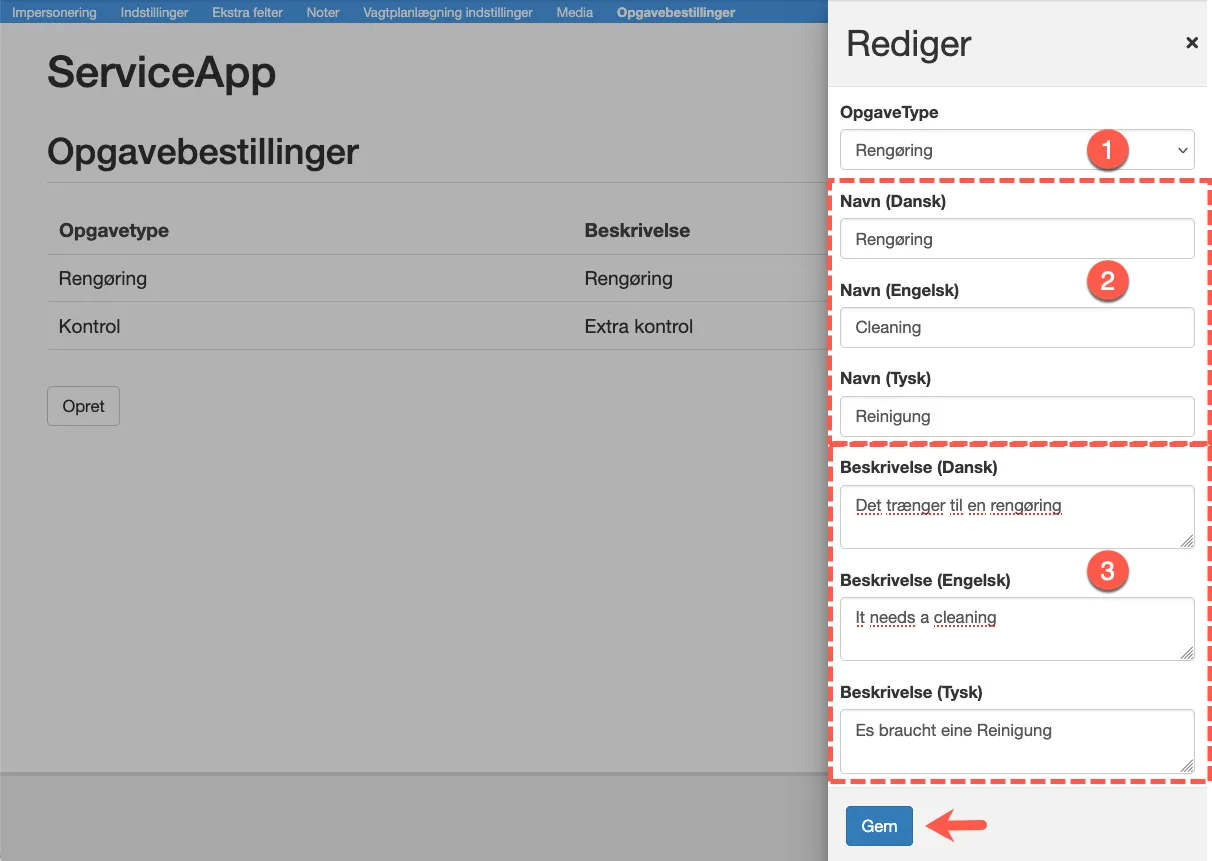
- Vælg opgavetype
- Giv opgaven et navn på alle de sprog, som serviceapp’en bliver brugt på
- Skriv den tekst, bureauet skal modtage, når servicemedarbejderen sender opgavebestillingen
Klik Gem
Sådan vises det i serviceapp’en
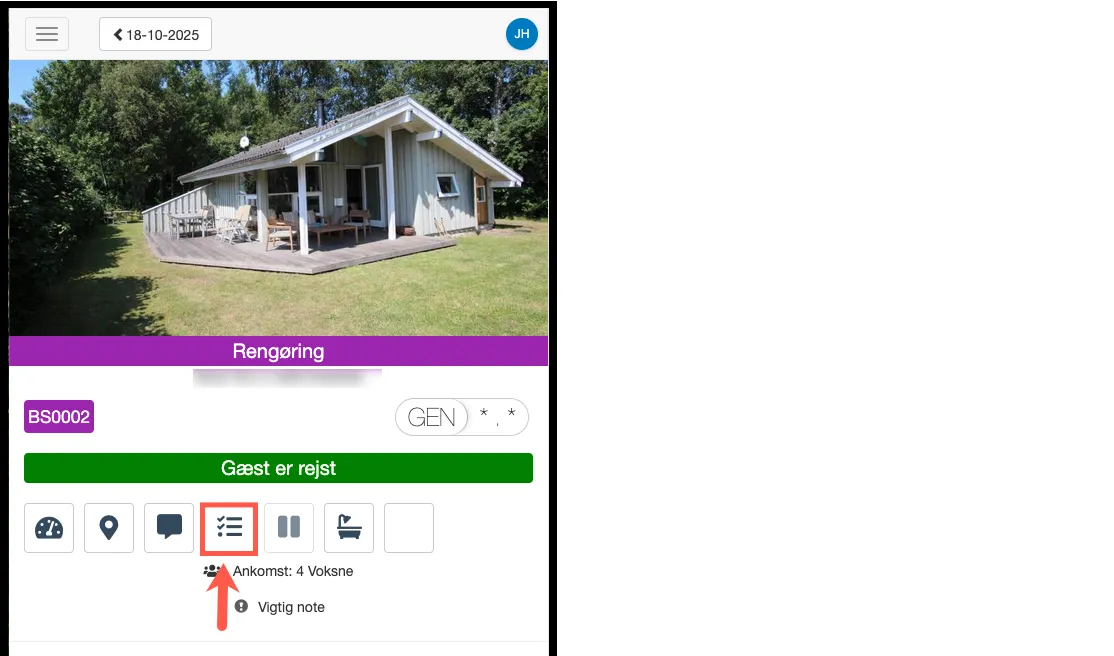
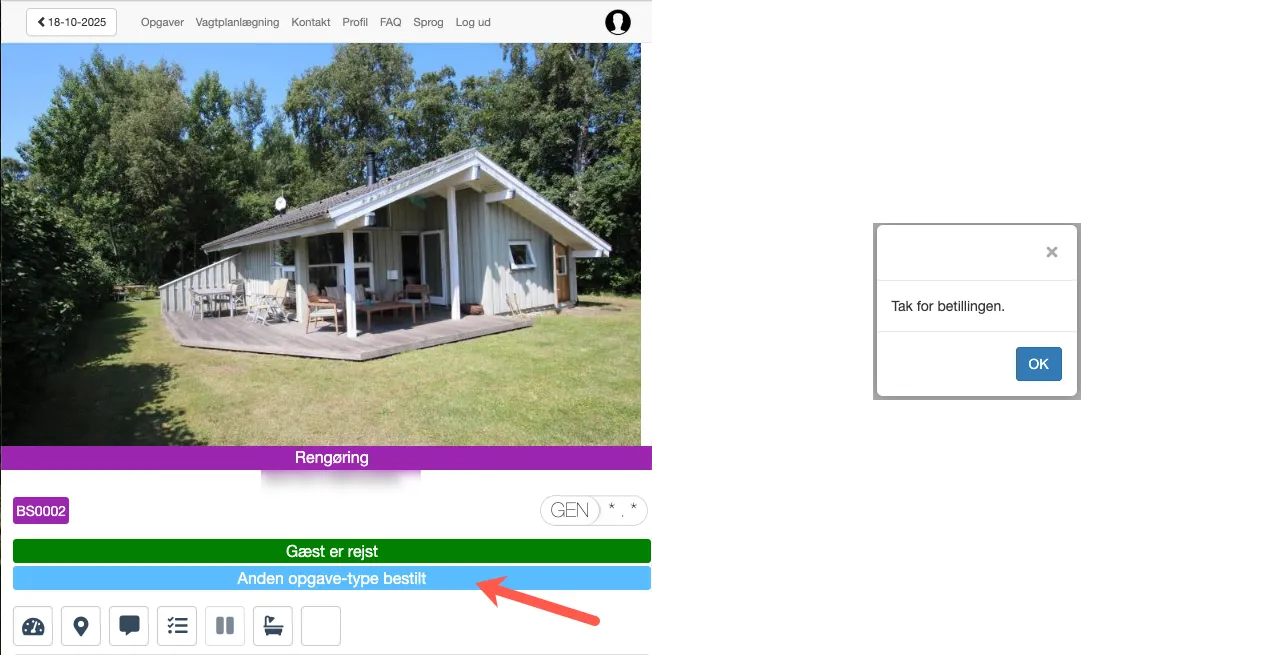
Sektion kaldt “Sådan vises det i serviceapp’en”Når en servicemedarbejder er inde på en opgave, og kan se, at der f.eks. trænger til en ekstra rengøring, så klikkes der på ikonet for opgavebestilling under billedet af ferieboligen.
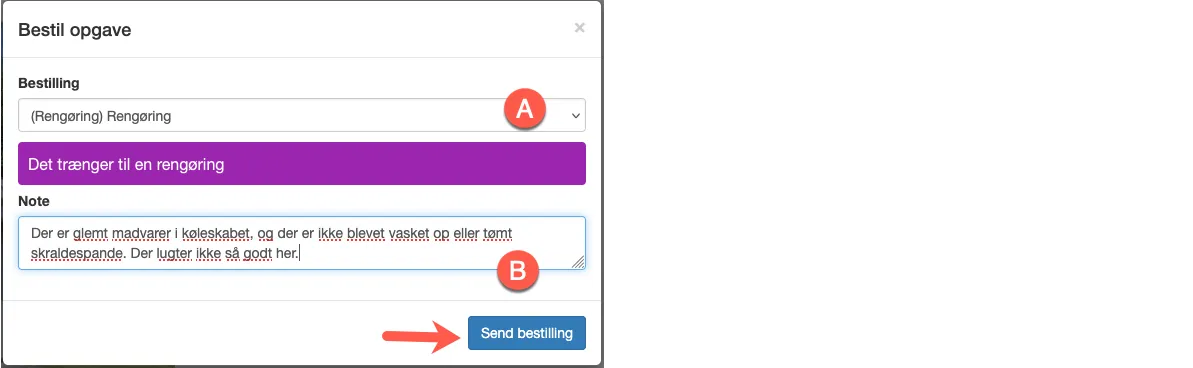
Medarbejderen kan nu…
A - vælge blandt alle de opgaver, der er oprettet af bureauet til at kunne blive bestilt.
B - tilføje et notat til beskeden.
Klik på Send bestilling
Medarbejderen modtager en bekræftelse på, at opgavebestillingen er sendt, og der kommer en blå linje på ferieboligen i serviceapp’en.
Her havner bestillingen
Sektion kaldt “Her havner bestillingen”E-mail modtages
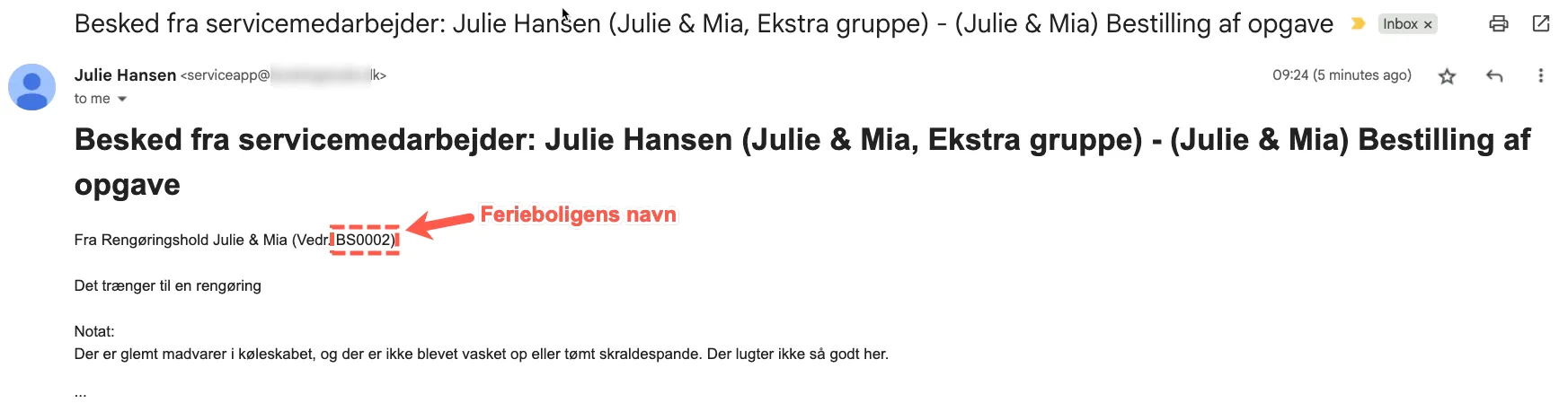
Sektion kaldt “E-mail modtages”Der sendes en mail med opgavebestillingen til den e-mail, der er tilknyttet serviceapp’en.
(Service app ->Indstillinger -> Området: Besked indstillinger).
Serviceoversigten ændrer sig
Sektion kaldt “Serviceoversigten ændrer sig”Serviceoversigten ændrer sig ved en opgavebestilling. Der kommer en spærring på ferieboligen.
Kassen foran ferieboligen bliver rød og gul, og holdes musen over kassen, kan man læse dette: “Serviceholdet har angivet at der skal tildeles en anden opgave”.

Klikkes der på Vis detaljer for ferieboligen, så ses spærringen og noten fra servicemedarbejderen. Det bliver også vist i historikken.
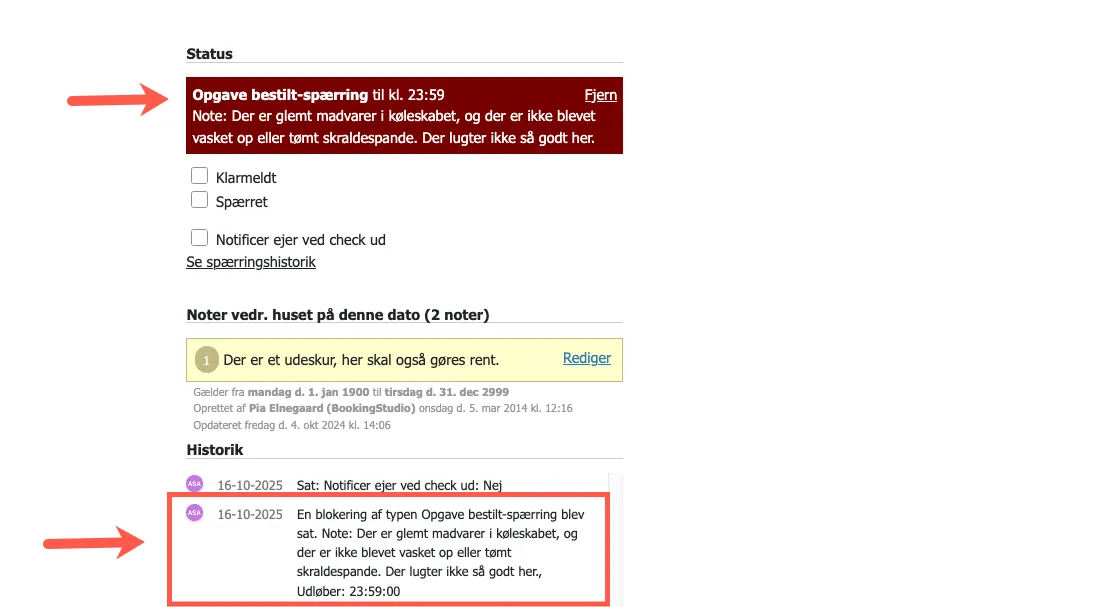
Spærringen fjernes manuelt i serviceoversigten, når den ekstra opgave er klaret.