Feriebolig - prisregler og perioderegler
Der kan oprettes rabatter og prisjusteringer i perioder på en feriebolig. Alt hvad der er med til at påvirke prisen på en specifik feriebolig pga. regler er samlet i oversigten her:
Søg Feriebolig -> Prisregler
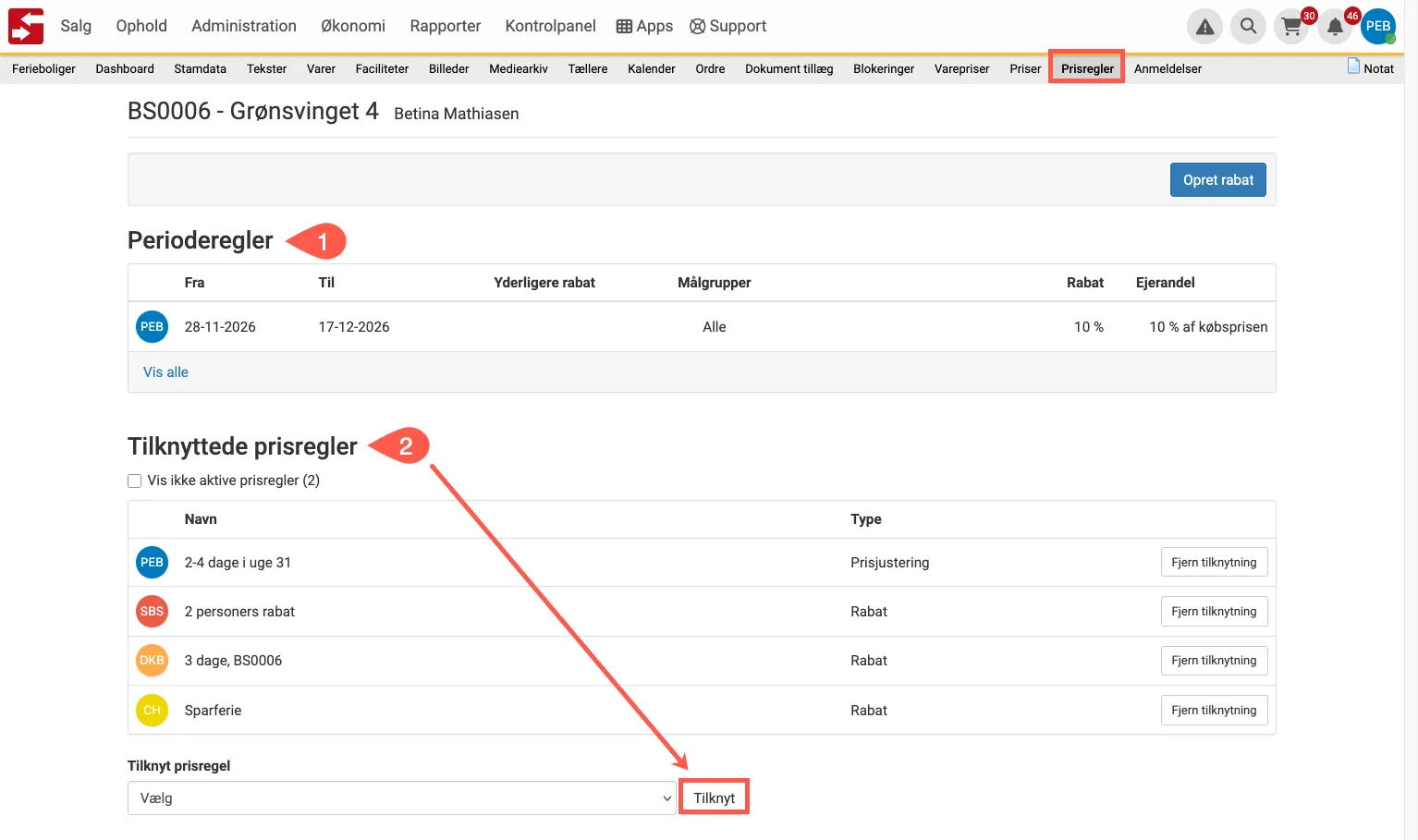
Siden er delt op i 2 områder - Perioderegler og Tilknyttede prisregler.
1 - Perioderegler
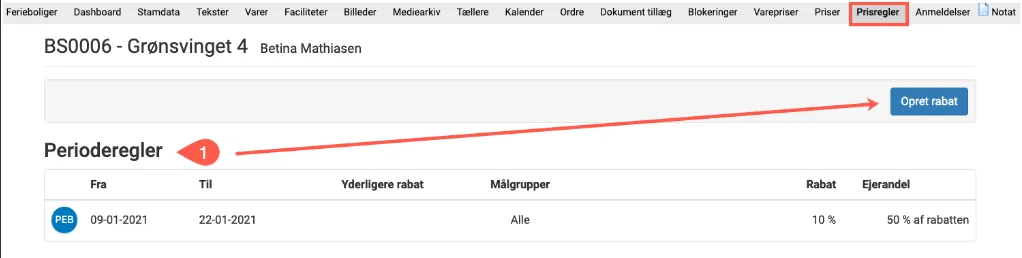
Sektion kaldt “1 - Perioderegler”Dette er prisændringer, der er oprettet direkte på ferieboligen, og kun gælder for denne specifikke feriebolig.
2 - Tilknyttede prisregler
Sektion kaldt “2 - Tilknyttede prisregler”Dette er prisregler, der er oprettet under Administration->Prisregler og kan være gældende for flere ferieboliger. Disse prisregler kan tilknyttes ferieboligen via knappen i bunden af denne side, eller inde på selve prisreglen, hvor der er et område for tilknytning af ferieboliger.
Inaktive tilknyttede prisregler er som standard skjult. Sæt flueben i “Vis inaktive prisregler” for at vise dem igen - antallet af skjulte, inaktive regler står i parentes ud for teksten.
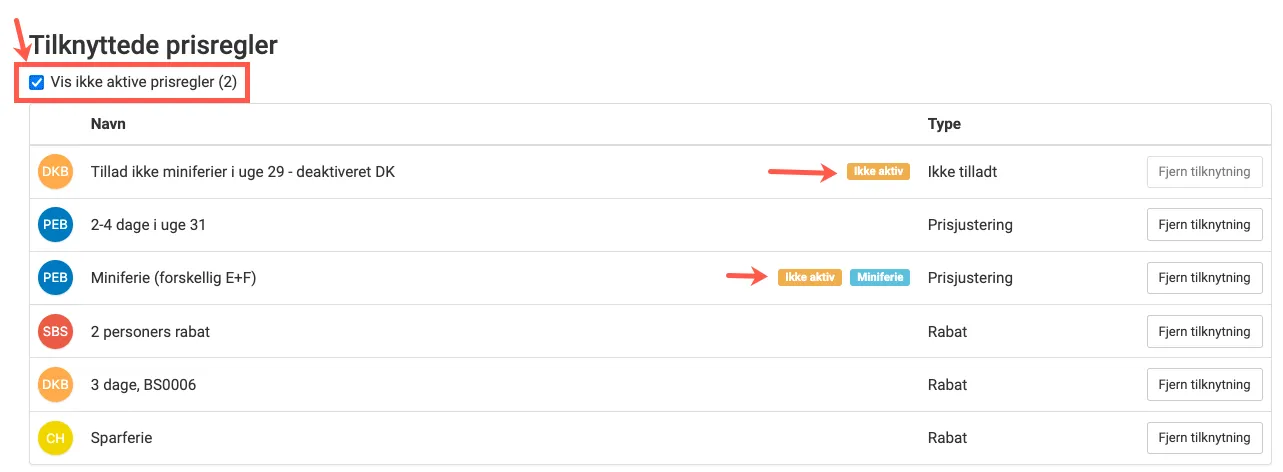
Valget gemmes i URL’en og bevares, når du tilknytter eller fjerner en regel.
Sådan tjekkes prisen ifm. regler
Sektion kaldt “Sådan tjekkes prisen ifm. regler”Når der kommer en bookingforespørgsel vil systemet først tjekke om der er en “Tillad ikke” prisregel.
Hvis der er en “Tillad ikke” prisregel, så stopper processen, og der kan ikke bookes.
Hvis der ikke er en “Tillad ikke” prisregel, så bliver prisen regnet ud på følgende måde:
-
Systemet kigger om, der er en Specialpris (periodejustering)
-
Systemet tjekker om der er en prisjustering (prisregel), der matcher forespørgslen. Her tjekkes reglerne enkeltvis ud fra prioritetsnummer. Systemet starter med at tjekke den laveste prioritet, og vil benytte den første prisjusteringsregel, der opfylder betingelserne. Så snart en prisjustering matcher, så kigger systemet ikke videre på de øvrige regler af denne type. Der kan kun bruges én prisjustering pr. booking.
-
Der tjekkes om, der er rabatter (både fra specialpriser og prisregler), der opfylder betingelserne - og her vælger systemet den rabat, der gør bookingen billigst for kunden.
OBS
- Specialpriser/prisregler kan tillade, at der suppleres med yderligere rabatter, i så fald vil systemet give både periode/pris-justeringen og rabatter, hvis der er et match.
- Hvis man redigerer i priser, der er udledt på baggrund af perioderabatter, bibeholdes rabatlinjen ikke på bilaget til gæsten, da den nu manuelt tilrettede pris ikke længere er beregnet på baggrund af en perioderabat. Dette gælder både for redigering i købspris og/eller salgspris.
Tjek hvilken prisregel, der bruges
Sektion kaldt “Tjek hvilken prisregel, der bruges”Du kan altid tjekke hvilke periode-/prisregler, der slår igennem på en booking på en specifik feriebolig ved at lave en søgning i menuen: Salg->Booking -> opret søgning -> klik på ankomstdatoen på den pågældende feriebolig.
Reglerne vises nederst på siden:
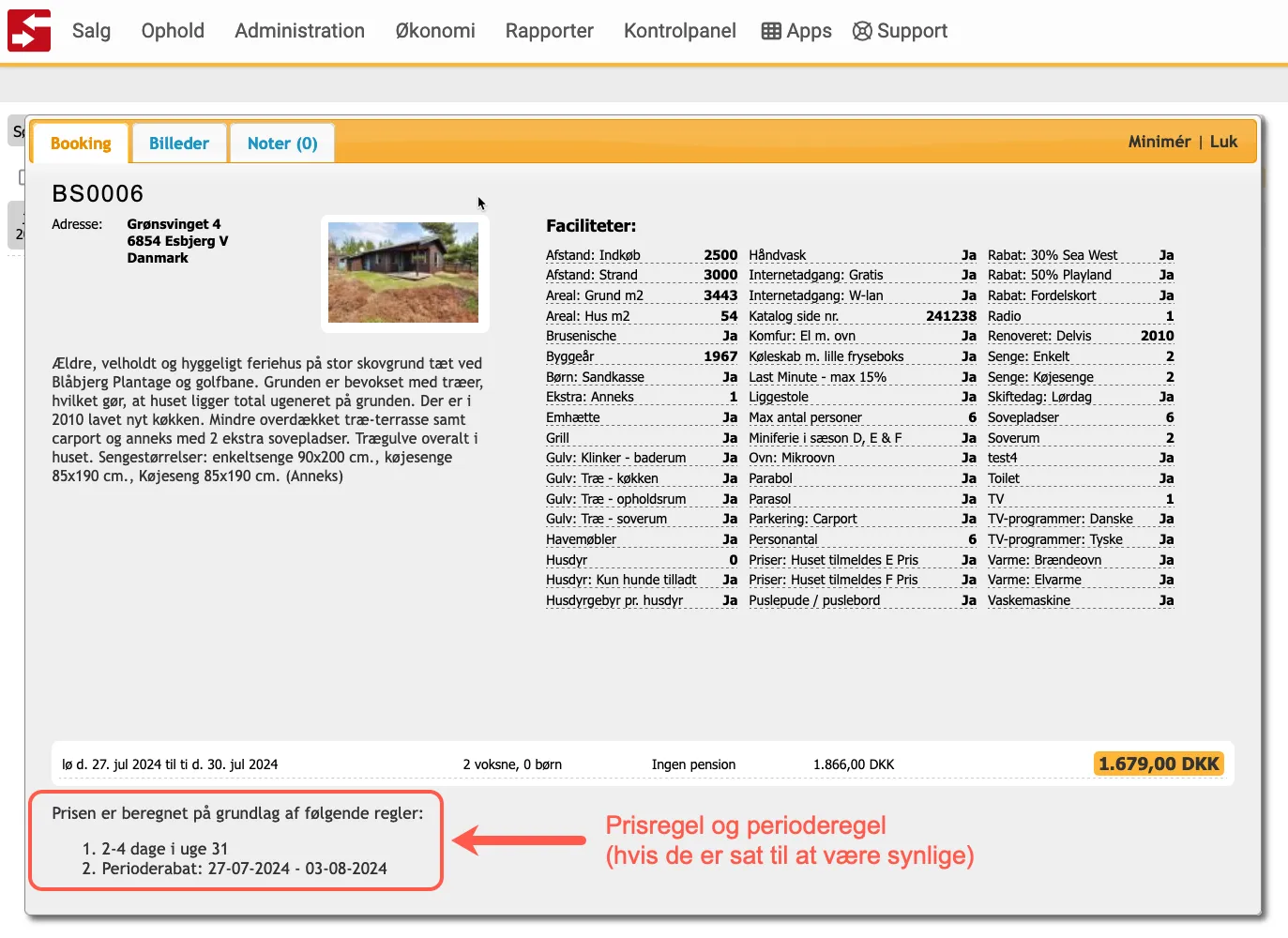
OBS perioderegler kan være sat til at være skjulte. De vil blive beregnet, men man vil ikke kunne se dem i oversigten her (Salg->Booking).
Oprettelse af en perioderegel
Sektion kaldt “Oprettelse af en perioderegel”For at lave en ny perioderegel, klik på den blå knap “Opret rabat” øverst til højre.
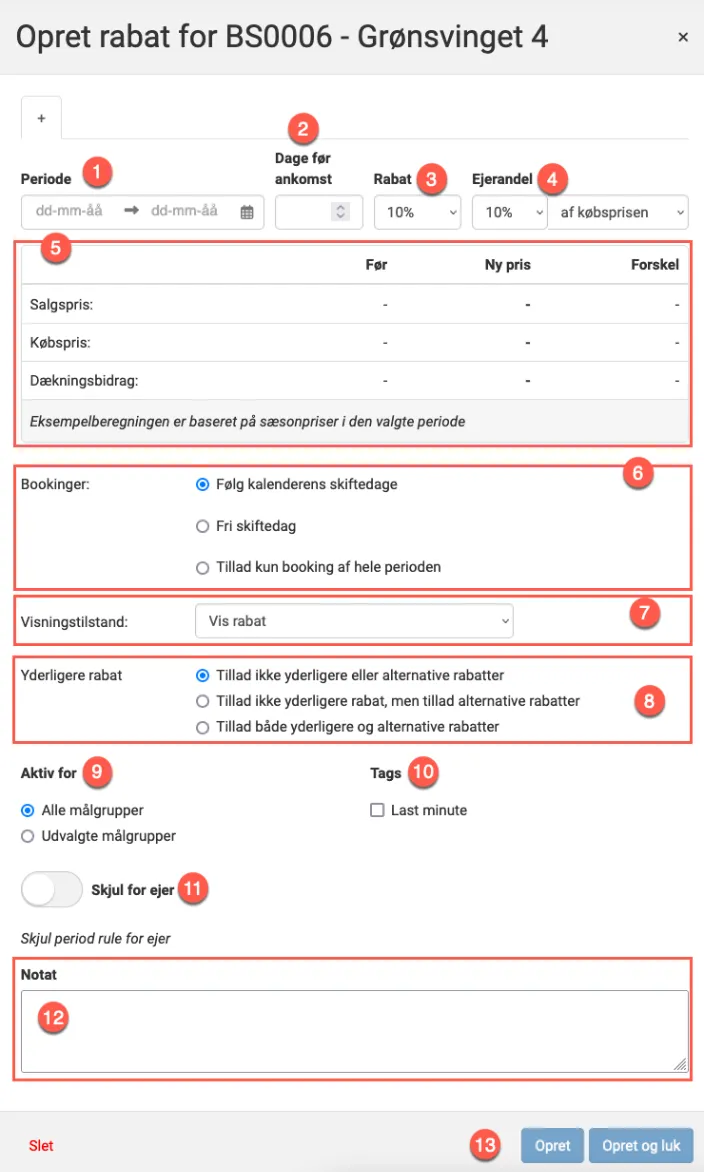
En ny fane kommer frem, som skal udfyldes.
-
Vælg den periode rabatten skal gælde for.
-
Hvis det er et krav at der skal være et bestemt antal dage til ankomst, så indsæt tallet her - ellers lad feltet stå tomt.
-
Vælg hvor mange procent salgsprisen skal ændres:
0 (=ingen ændring), 1-99% (= rabat), -1 til -99% (= prisstigning) -
Vælg om ejer skal have andel i prisændringen, og om det skal være procent af købsprisen eller rabatten.
-
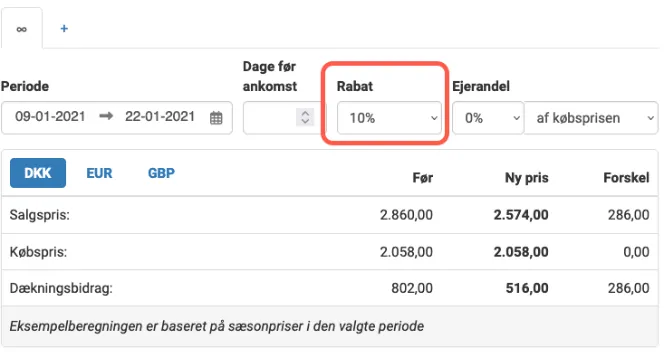
I dette felt vises et beregningseksempel på de valgte ændringer.
F.eks. 10% rabat på salgsprisen.
Nu er der tilføjet, at rabatten skal deles ligeligt mellem bureau og ejer.
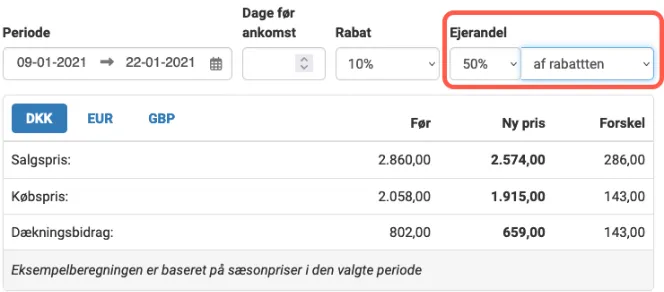
Det ses at tallene i kolonnerne “Ny pris” og “Forskel” ændrer sig.
-
Vælg hvilke kriterier, der skal gælde for en booking for at få rabat.
Følg kalenderens skiftedage - her skal bookingen følge de fastlagte skiftedage i kalenderen.
Fri skiftedag - hvis denne benyttes, så kan du sætte et minimumskrav til antal nætter. Det er også muligt at vinge af, så rabatten kun bliver aktiveret ved booking af hele perioden.
Tillad kun booking af hele perioden - denne markering tillader kun bookinger af hele perioden, som perioderabatten dækker.
Dette betyder at hvis du laver en rabat fra onsdag til onsdag, så vil den første onsdag nu blive gyldig ankomstdag, lørdag som måske er den normale skiftedag vil nu ikke længere være en gyldig skiftedag og den anden onsdag, vil blive en gyldig afrejsedag.
Hvis dette er den faste kalender:
L S M T O T F L S M T O T F L SSå vil den skifte til dette i rabatperioden:
L S M T O T F L S M T O T F L SHer er blå = ankomst/afrejse, grøn = kun ankomst, rød = kun afrejse
OBS Kalenderen viser IKKE skiftedage, der tvinges igennem af en prisregel. Det er en konkret søgning, der afgør om noget i sidste ende bliver til en skiftedag eller ej.
-
Vælg om rabatten må blive vist.
OBS du kan ikke vælge “Skjul rabat”, hvis der er valgt “Tillad ikke yderligere rabat, men tillad alternative rabatter” i punkt 8. -
Vælg om andre prisregler må give yderligere rabat. Hvis man vælger “Tillad ikke yderligere eller alternative rabatter” stopper processen ved denne perioderegel og returnerer prisen. Der beregnes IKKE yderligere på den.
Hvis der i en søgning er flere perioderegler i spil, og blot EN af dem har “Tillad ikke yderligere eller alternative rabatter” stopper processen og giver kun periodereglen.
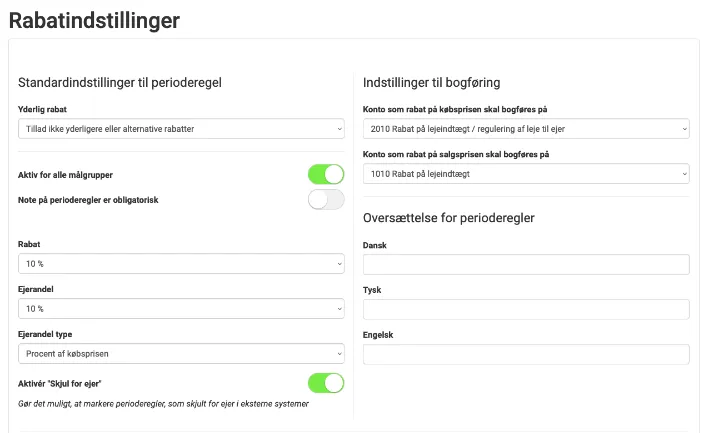
Man kan indstille hvilken af typerne, der skal vises som DEFAULT under kontrolpanel “Rabatindstillinger”.
-
Vælg hvem, der må benytte denne perioderegel - alle målgrupper eller kun udvalgte målgrupper. Hvis der klikkes i udvalgte målgrupper, så kommer alle målgrupper frem, og du skal markere de ønskede målgrupper.
-
Der kan være tags på perioderegler, vælg om de skal tilføjes. Tags oprettes under Kontrolpanel->Oversigt->Tags. Alle tags, der er oprettet, vises her som en valgmulighed. I dette eksempel har vi kun ét Tag “Last minute”.
-
Hvis funktionen er aktiveret under rabatindstillingerne, så er det muligt at slå denne knap til.
-
Det er muligt at oprette et internt notat på perioderegler her.
-
Klik opret.
Hent historik for en perioderegel i Excel
Sektion kaldt “Hent historik for en perioderegel i Excel”Du kan hente historikken for en perioderegel ud i Excel.
Åbn periodereglen, og klik på Hent historik nederst til venstre i vinduet.
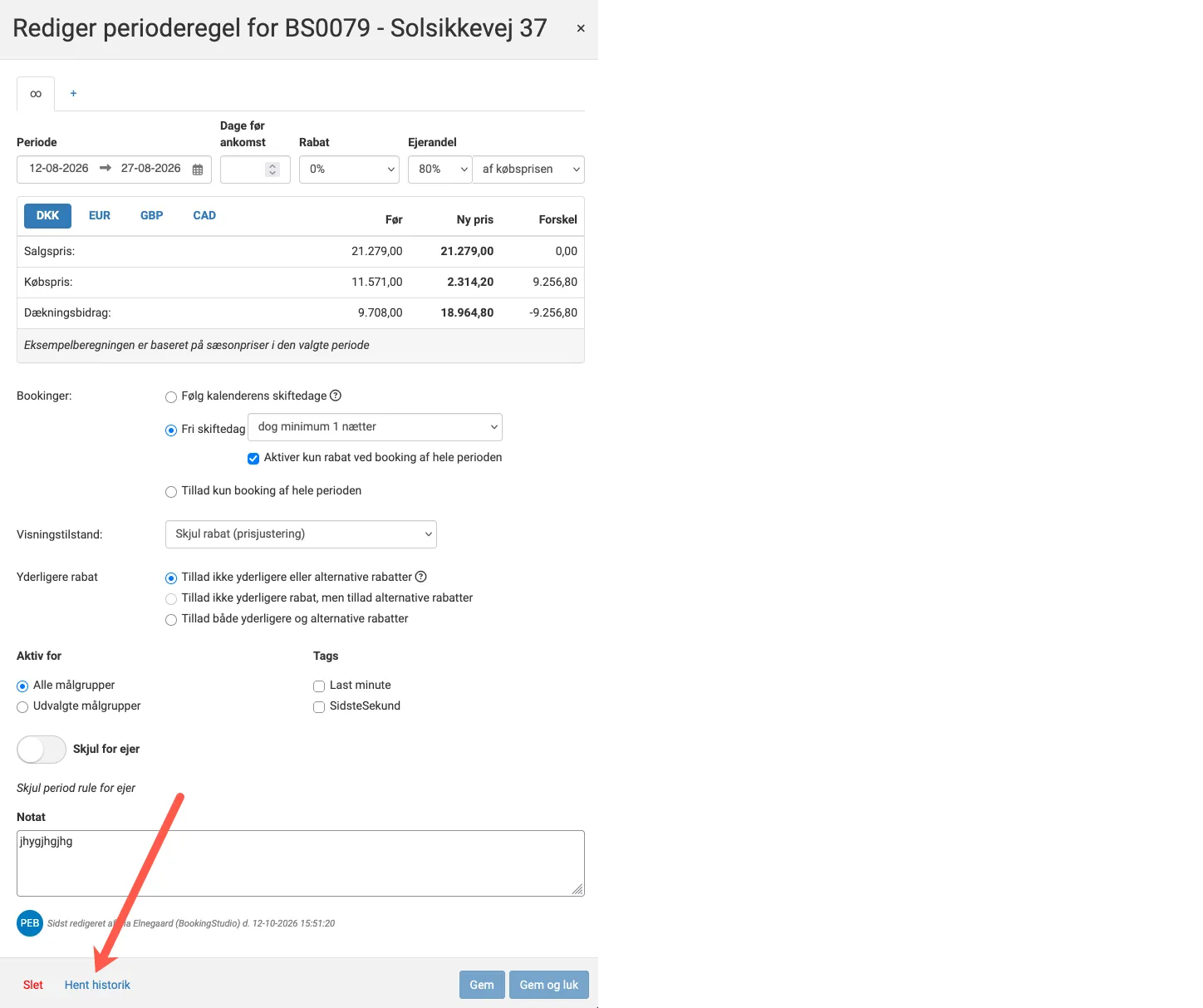
Du får hele regelgruppens historie: den overordnede regel, alle dens underregler, og hver eneste version af dem - også dem, der er erstattet undervejs.
Det er den samme gruppe, uanset hvilken fane du står på. Åbner du en underregel og henter historik, får du altså også den overordnede regel og de øvrige underregler med.
Bemærk: Kan du ikke se Hent historik i vinduet, er det fordi du mangler rettigheden “Anvende avanceret priser”. Du kan stadig åbne periodereglen og læse den - du kan bare ikke hente historikken bag den. Linket er skjult frem for gråt, så du ikke klikker på noget, der alligevel bliver afvist.
Hent en hel årsoversigt fra kalenderen
Sektion kaldt “Hent en hel årsoversigt fra kalenderen”Du kan også hente alle perioderegler for et helt år på én gang - det gør du fra ferieboligens kalender. Se Hent perioderegler i Excel (årsoversigt).
Kolonnerne i arket
Sektion kaldt “Kolonnerne i arket”Arket er almindelige rækker og kolonner, så du kan sortere, filtrere og regne videre på det i Excel.
Tal og datoer er skrevet som rigtige tal og datoer - ikke som tekst. Det betyder, at en kolonne sorterer korrekt, og at datoer vises i dit eget format.

| Kolonne | Forklaring |
|---|---|
| Aktiv | SAND på den version, der gælder nu. FALSK på tidligere versioner og på slettede regler |
| Feriebolig ID | ID-nummeret vises i browseren på ferieboligens stamdata |
| Regel-id | viser f.eks. 4711 for en overregel og 4711-4712 for en underregel - første tal er overreglen, så du kan se gruppen i én kolonne |
| Fra | Første dag i perioden |
| Til | Sidste dag i perioden |
| Dage før ankomst | Tom betyder uendelig (reglen gælder, uanset hvor tidligt der bookes) |
| Rabat | En procentsats |
| Ejerandel | En procentsats |
| Ejerandel beregnes af | Af rabatten eller af købsprisen |
| Bookinger | Visning af hvad der gælder i perioden ifm. skiftedage |
| Visningstilstand | Om rabatten vises eller skjules |
| Yderligere rabat | Om flere prisregler må lægges oveni |
| Målgrupper | Navnene på målgrupperne. Alle hvis reglen ikke er begrænset. |
| Tags | Her vises de tags, der bruges på periodereglen |
| Skjul for ejer | SAND eller FALSK |
| Notat | Det interne notat på reglen |
| Oprettet | Hvornår denne version blev skrevet — altså hvornår reglen sidst blev rettet |
| Oprettet af | Navn på medarbejder |
| Slettet af | Navn på medarbejder |
| Slettet dato | Vises i dit eget computerformat |
Farver og rækkefølge
Sektion kaldt “Farver og rækkefølge”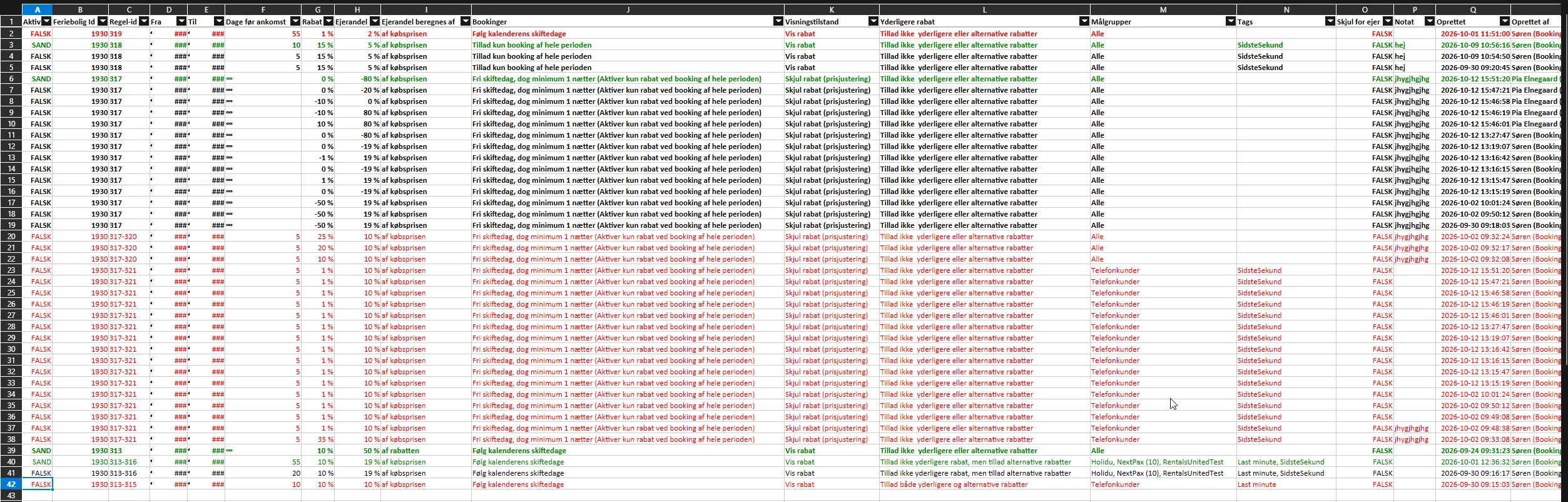
| Farve | Forklaring |
|---|---|
| Grøn række | Den version, der gælder nu |
| Sort række | En tidligere version |
| Rød række | Reglen er slettet. En slettet regel har ingen version, der gælder |
| Fed skrift | Reglen er en overordnet perioderegel |
Rækkefølge:
- Grupperne kommer i den rækkefølge, deres perioder ligger i.
- Inde i en gruppe står den overordnede regel først, derefter underreglerne fra den bredeste til den korteste periode.
- Inde i den enkelte regel står den gældende version øverst, og derefter de tidligere, nyeste først. Den ældste står nederst.
På en slettet regel løftes ingen version op - der står bare nyeste først.
Få info om periodereglen via ferieboligens kalender
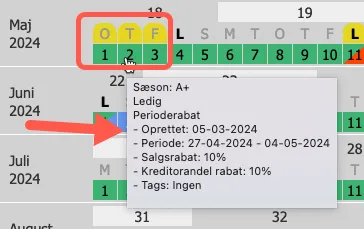
Sektion kaldt “Få info om periodereglen via ferieboligens kalender”Datoer med perioderegler vises som gule buer over datoerne i ferieboligens kalender. Ved at holde musen over datoerne, så kommer info om periodereglen frem.
Ret standardindstillinger
Sektion kaldt “Ret standardindstillinger”Hvis du ønsker, at default-indstillingerne for rabat skal være anderledes, så kan du ændre det ved at gå til Kontrolpanel->Oversigt ->søg Rabatindstillinger.