
Feriebolig - kalender, overblik og muligheder
Kalenderen på en feriebolig giver et overblik over aktiviteterne på ferieboligen f.eks. ledige datoer, bookinger og ejerspærring. Det er muligt at oprette en booking, blokeringer og perioderabatter direkte via kalenderen. Yderligere kan man gå ind på en booking i kalenderen og få mere information.
Du finder en ferieboligs kalender her: Søg ferieboligen og gå til menupunktet “Kalender”.
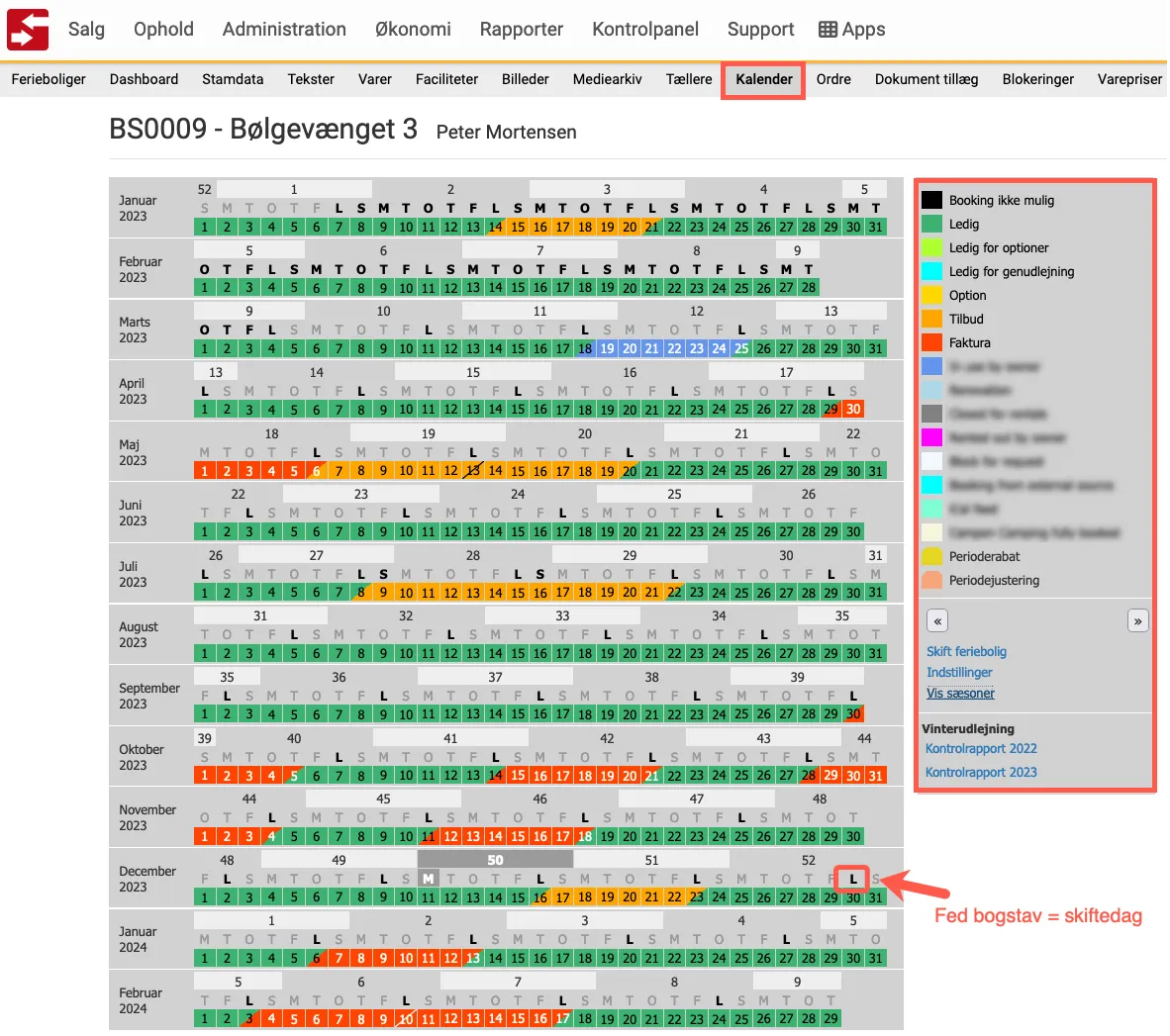
Vær opmærksom på at det illustrerede billede kan variere i farver fra bureauets installation.
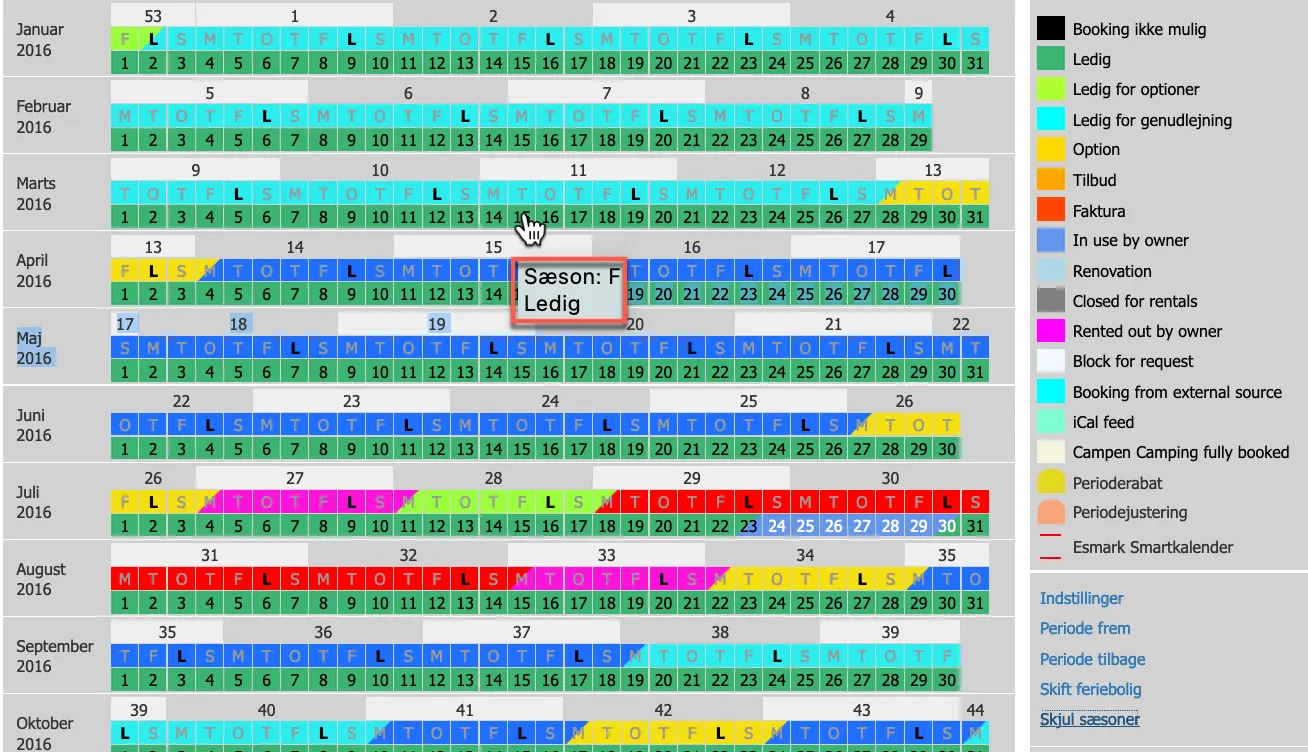
I højre side finder du forklaring på farverne i kalenderen. Pilene herunder giver dig mulighed for at skifte frem eller tilbage i årstal, og der er ekstra link til indstillinger og visning af sæsoner.
Første gang en feriebolig oprettes vil alle datofelter i kalenderen være sorte. Det betyder, at der ikke er tilknyttet en kalender til ferieboligen endnu.
Skiftedage på en feriebolig bliver vist med en fed ugedag i kalenderen. I dette eksempel vises “L” som fed - dvs. der er fast skiftedag lørdag.
Ændring af farver
Sektion kaldt “Ændring af farver”Det er muligt at ændre en farve ved at klikke på forklaringsteksten ud for farven f.eks. teksten “Ledig”.
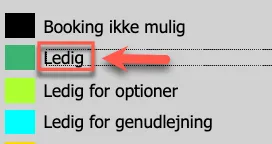
Et nyt skærmbillede kommer frem. Her kan du ændre…
- Baggrundsfarven (den grønne farve)
- Forgrundsfarven (farven på teksten/datoen)
- Linjen Eksempel viser resultatet af dine valg i punkt 1 og 2.
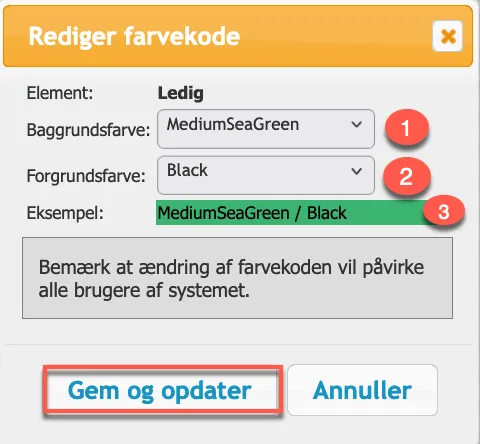
Når der klikkes på “Gem og opdater”, så vil alle brugere se den nye farve.
Personlige indstillinger for kalenderen
Sektion kaldt “Personlige indstillinger for kalenderen”Under farveforklaringerne er der linket “Indstillinger”.
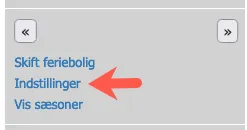
Her kan du lave en personlig visning af kalenderen - f.eks. vælge hvor mange måneder, der skal vises på siden.
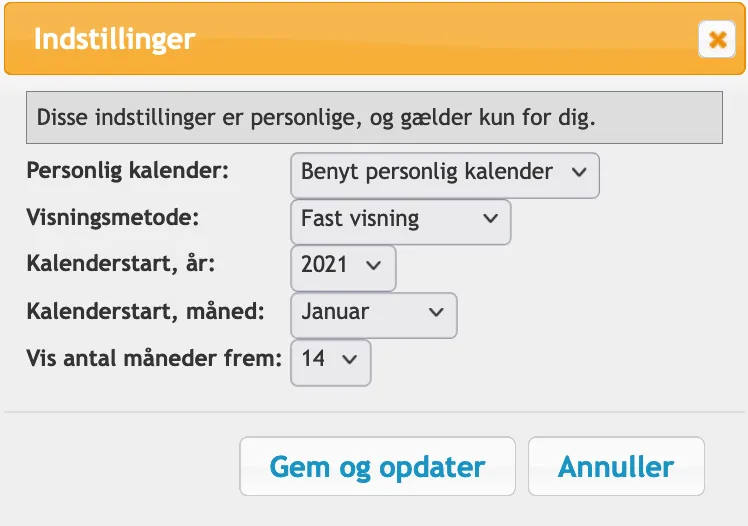
Bureauet kan sætte indstillinger for kalenderen via menuen: Kontrolpanel->Kalenderindstillinger.
Hvis bureauet har valgt “Nej” i indstillingen ved “Medarbejdere må benytte egen kalenderindstillinger”, så vil linket “Indstillinger” ikke blive vist hos brugerne.
Se andre datoer end vist på siden
Sektion kaldt “Se andre datoer end vist på siden”I links under farvekoderne findes 2 pile.
Ved brug af disse kan du gå frem eller tilbage i sidevisningen af datoer. F.eks. se det forrige eller næste år.
Skift feriebolig fra kalenderen
Sektion kaldt “Skift feriebolig fra kalenderen”Vil du se kalenderen for en anden feriebolig vælg linket “Skift feriebolig”.
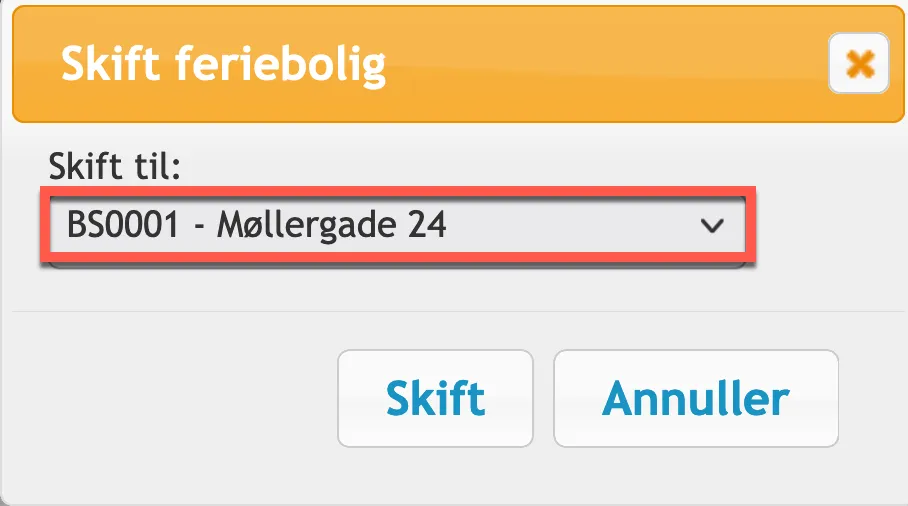
Ved at klikke på feltet med adressen, kommer en liste frem med alle oprettede ferieboliger. Vælg den ønskede feriebolig ved at klikke på den, og klik på knappen Skift.
Se sæsoner på kalenderen
Sektion kaldt “Se sæsoner på kalenderen”1 - Når der klikkes på linket “vis sæsoner”, så ændres denne tekst til “skjul sæsoner”. Farvekoderne for de enkelte sæsoner bliver vist under teksten, og sæsonpriserne (salg) ses også her.
Hvis bureauet arbejder med “inkluderede varer”, så vil sæsonpriserne blive vist inkl. prisen for de inkluderede varer.
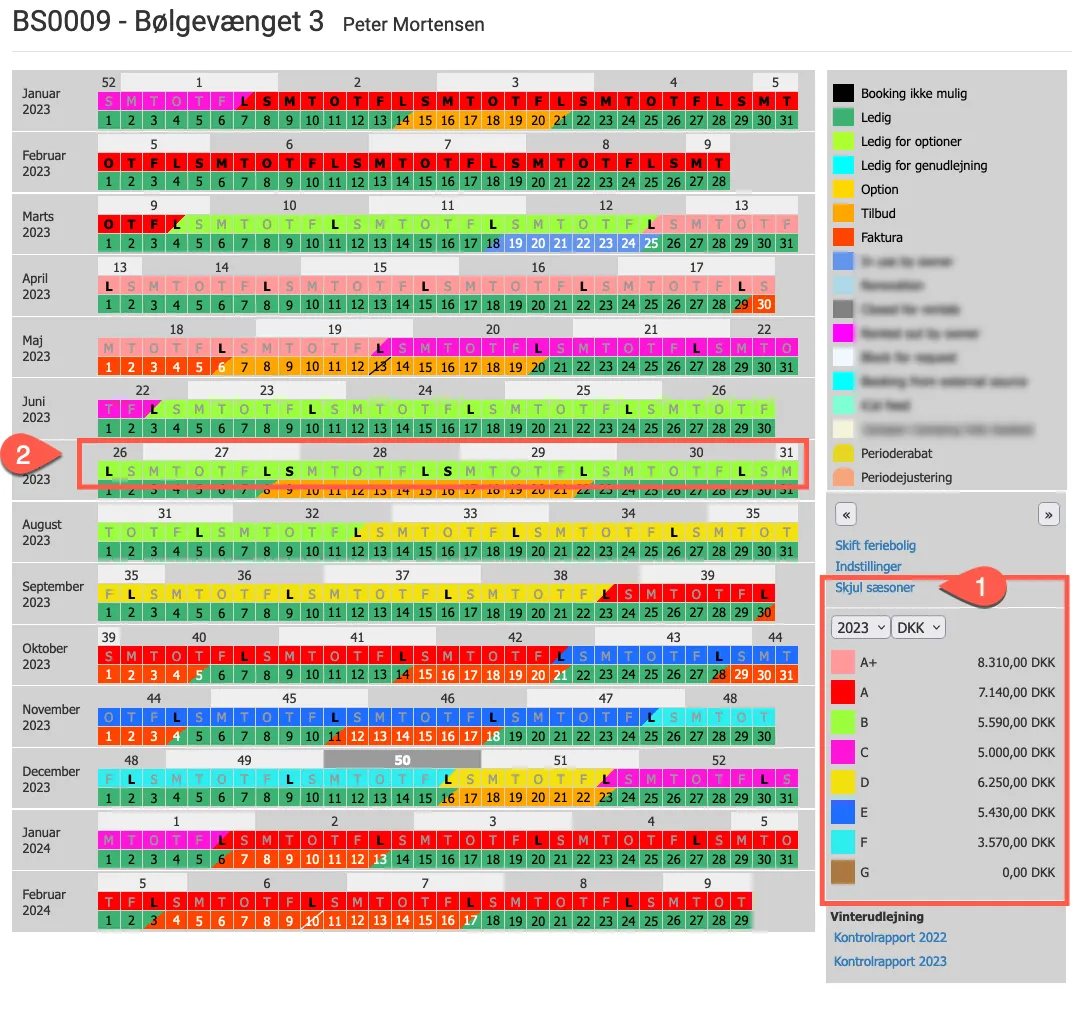
2 - Samtidig vises sæsonfarverne over datoerne, så man kan se, hvornår de forskellige sæsoner er. F.eks. kan det ses, at d. 1.-31. juli 2023 er en B-sæson.
En anden måde at se sæsonerne på, er ved at holde musen på en dato (uden at klikke). En forklaringsboks kommer frem og giver en lille status for datoen.
Hent perioderegler i Excel (årsoversigt)
Sektion kaldt “Hent perioderegler i Excel (årsoversigt)”Under linkene ved siden af kalenderen findes linket Hent perioderegler [år].
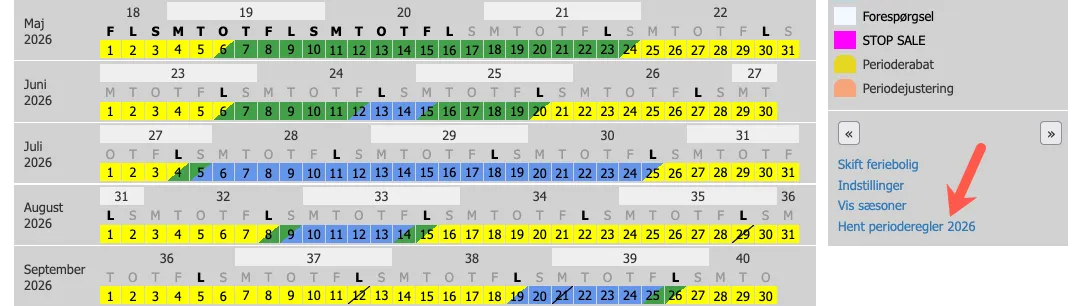
Står der f.eks. Hent perioderegler 2026, er det 2026, du henter.
Det er det år, kalenderen starter i. Kalenderen kan vise flere år ad gangen, så hvis du står i december 2026 og kigger ind i 2027, henter du stadig 2026. Vil du have 2027, skal du rulle kalenderen frem, så den starter der.
En regel kommer med, hvis den periode, den dækker, lige nu ligger i året.
Den behøver ikke ligge helt inde i året - en regel fra 20. december til 10. januar kommer med i begge år.
Hele regelgruppen følger med.
Når en overregel i periodereglen er valgt, kommer alle dens underregler med, og alle versioner af dem - også versioner, der ligger uden for året.
Slettede regler er med, og en regel, der er flyttet til et andet år, er væk fra det gamle.
Underregler kommer kun med gennem deres overregel. Dækker overreglen ikke året, er hele gruppen ude - også hvis en underregel skulle ligge i året.
For en forklaring af kolonnerne og farverne i filen, samt hvordan du i stedet henter historikken for én enkelt regel, se Feriebolig - prisregler og perioderegler.
Opret en booking, en blokering eller en perioderabat
Sektion kaldt “Opret en booking, en blokering eller en perioderabat”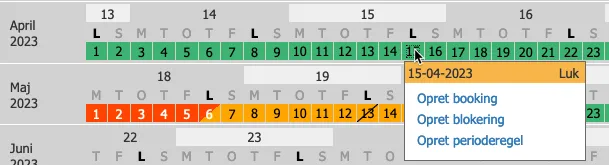
Klikkes der på en ledig dato i kalenderen f.eks. d. 15-04-2023 får du mulighed for at oprette en booking, en blokering eller en perioderegel.
Disse emner uddybes i andre hjælpeartikler.
Få mere information om en booking
Sektion kaldt “Få mere information om en booking”Holdes musen over en dato for en booking (uden at klikke), så vises sæsonkoden, et bilagsnummer, hvornår der er indbetalt og perioden for bookingen.
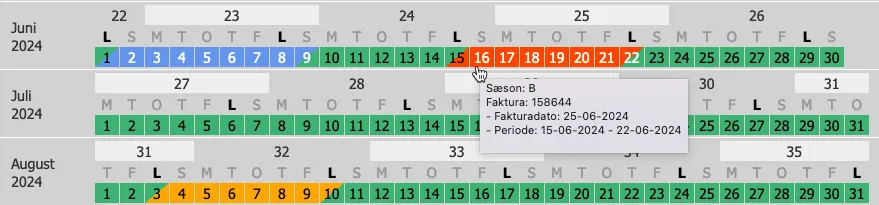
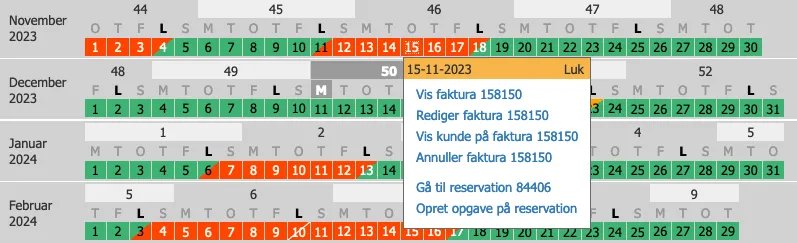
Klikkes der på datoen for en booking, så kommer der links frem, der giver mulighed for flere informationer og yderligere håndtering af en booking.
Se oprettelses-/ændringsdato for en blokering
Sektion kaldt “Se oprettelses-/ændringsdato for en blokering”