SKAT - korrektioner til skatteindberetningen (beta)
Er indberetningen til SKAT foretaget, og der kommer ændringer, så kan du stadig rette i indberetningen, så længe den ikke er afsluttet og lukket.
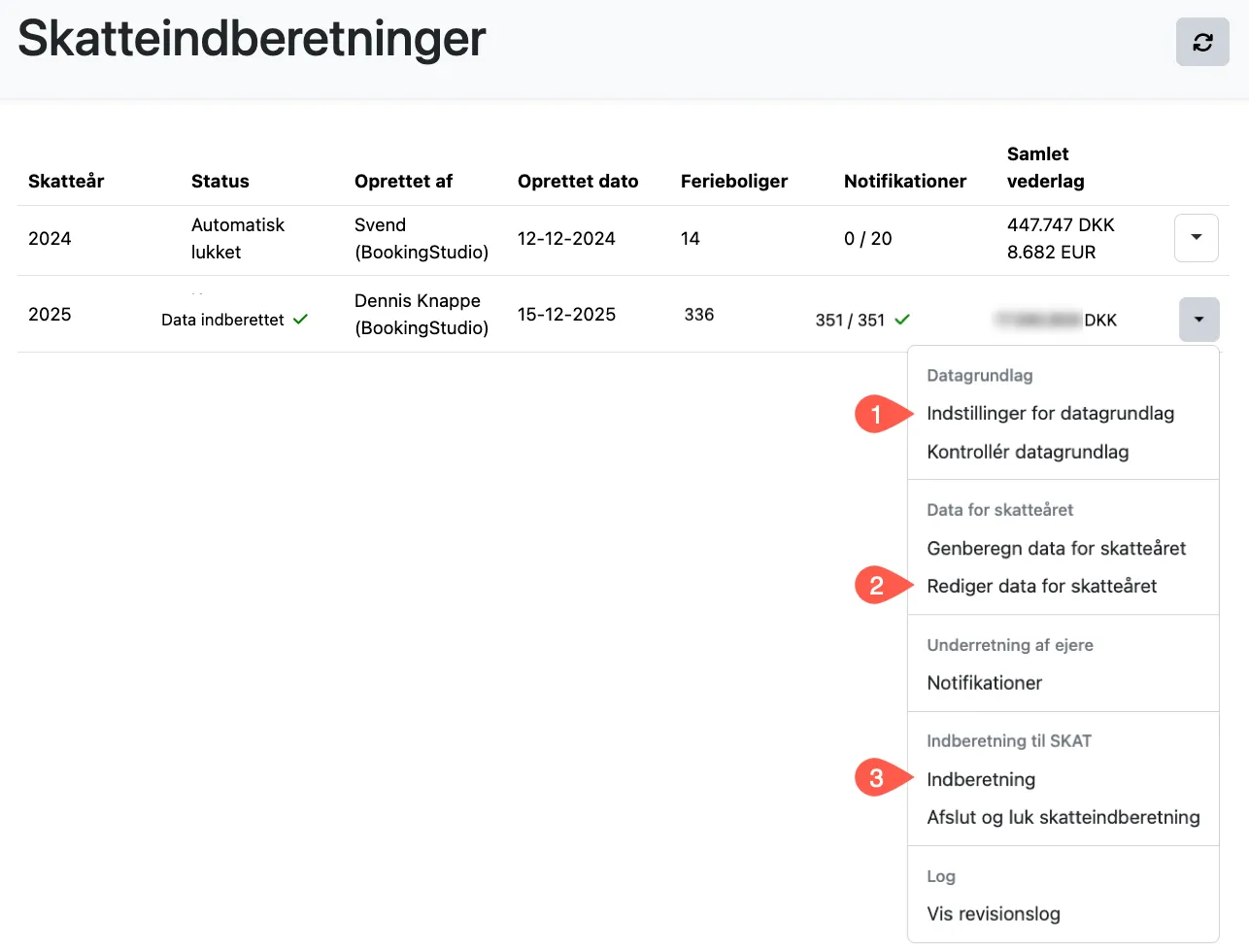
Hvis en feriebolig skal fjernes fra eller tilføjes til indberetningen (1)
Sektion kaldt “Hvis en feriebolig skal fjernes fra eller tilføjes til indberetningen (1)”- Klik på menuen “Indstillinger for datagrundlag”
- Tjek “kontrollér datagrundlag” ved tilføjelse for, om alle data er med
- Klik på “Genberegn data for skatteåret”
- Gå til “Indberetning”
Hvis et indberettet beløb skal ændres (2)
Sektion kaldt “Hvis et indberettet beløb skal ændres (2)”- Klik på menuen “Rediger data for skatteåret”
- Find ferieboligen og juster tallet
- Gå til “Indberetning”
Hvis et BFE nummer eller CPR nummer skal ændres (3)
Sektion kaldt “Hvis et BFE nummer eller CPR nummer skal ændres (3)”- Ret først til i BookingStudio
- Ferieboligens stamdata for BFE nummer
- Underskriversiden på kreditor for CPR nummer
- Gå til App’en skatteindberetning, menupunktet: “Indberetning”
Indberetning - korrektionsfiler
Sektion kaldt “Indberetning - korrektionsfiler”Alle ændringer
Sektion kaldt “Alle ændringer”-
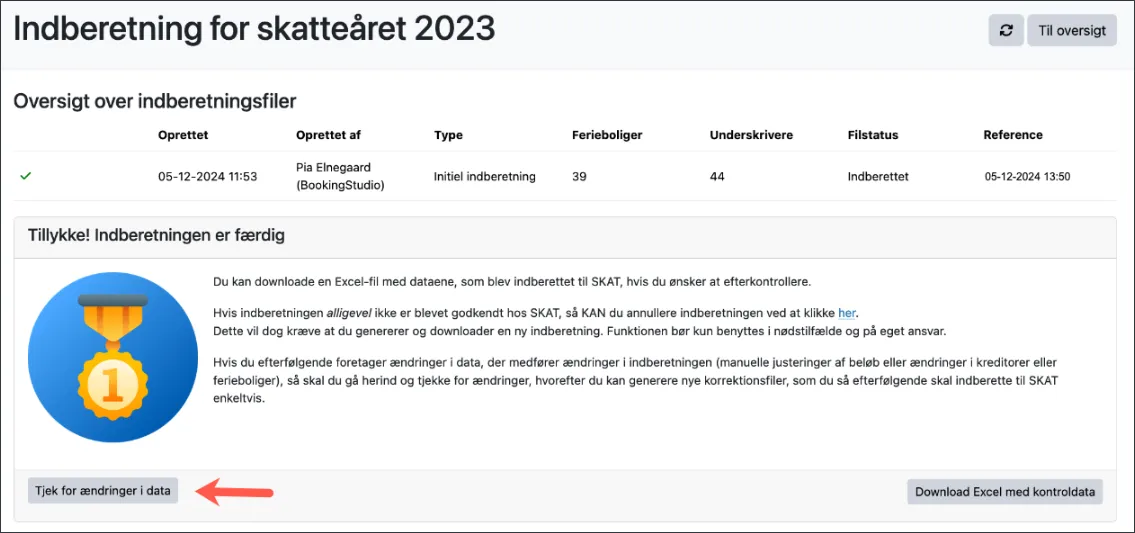
Klik på “Tjek for ændringer i data”
-
Finder systemet ændringer, får du en liste med de rettelser, systemet vil lave en korrektionsfil på. Inden filen oprettes endeligt til SKAT, kan du …
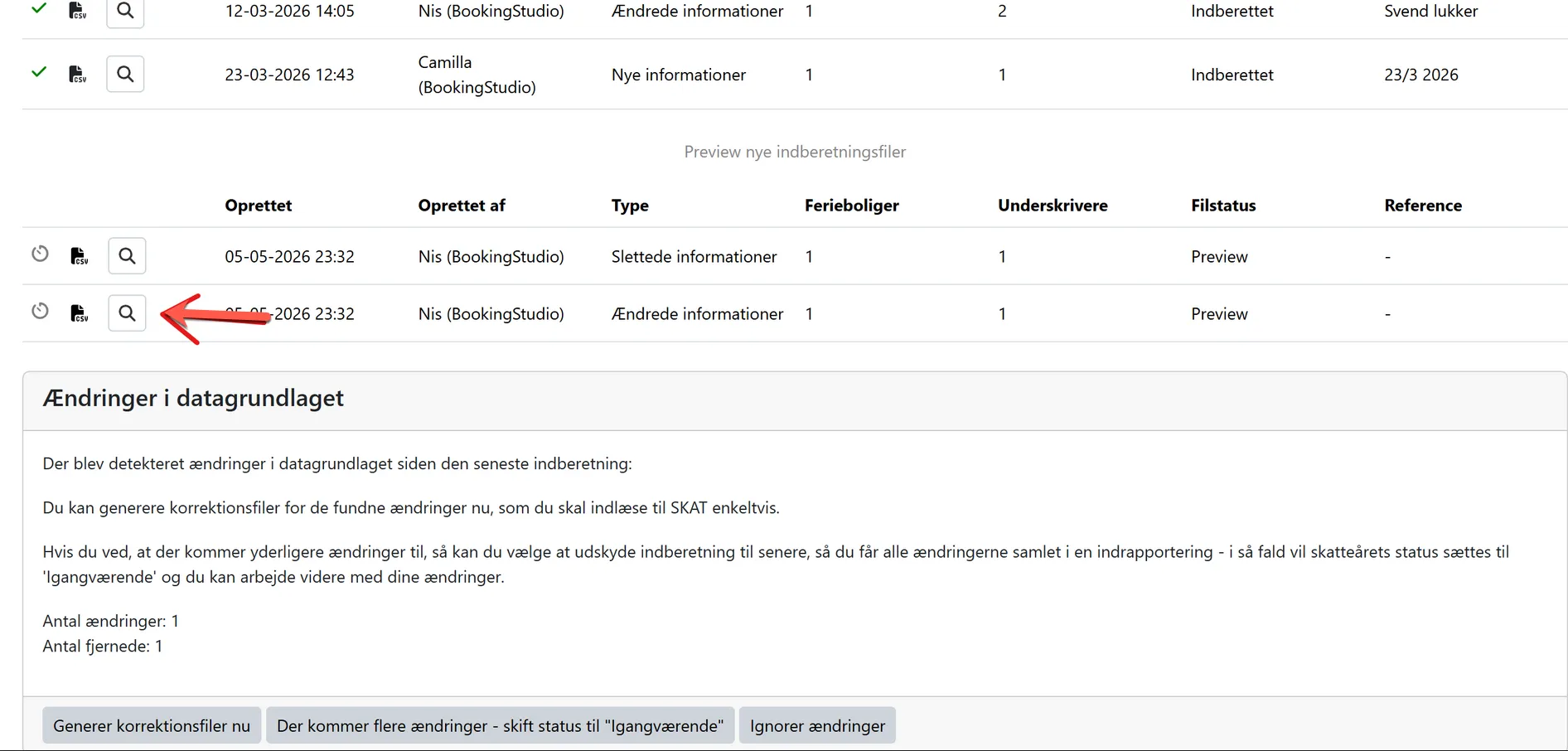
Hvis du er SuperAdmin (arbejder i BookingStudio), så kan du downloade csv-filer med data (via csv-ikonet).
Men alle (med de rigtige rettigheder) kan også klikke på forstørrelsesglasset (ikonet) og se indholdet i filen.
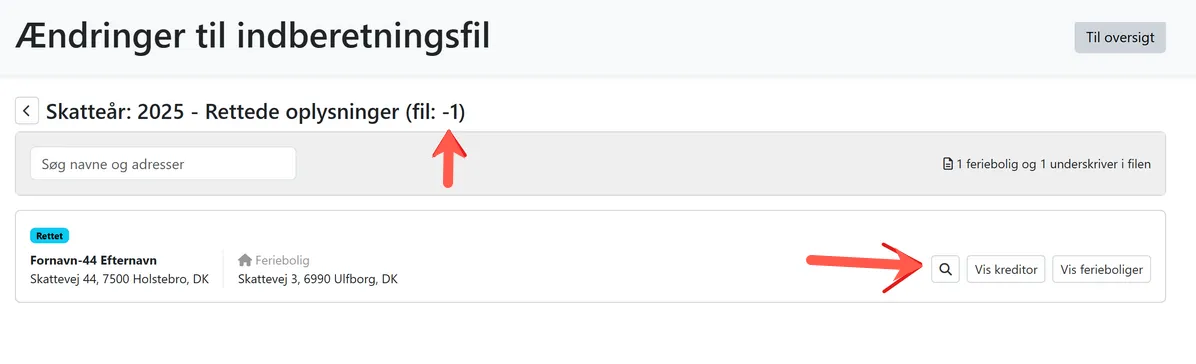
Preview-filer har altid et fil-ID, der enten er -3, -2 eller -1. Bare fordi (det er ikke så vigtigt) - et minus i fil-nummeret betyder, at det er en preview-fil.
Klikker man på forstørrelsesglasset igen, ser man de ændringer, der er på vej.
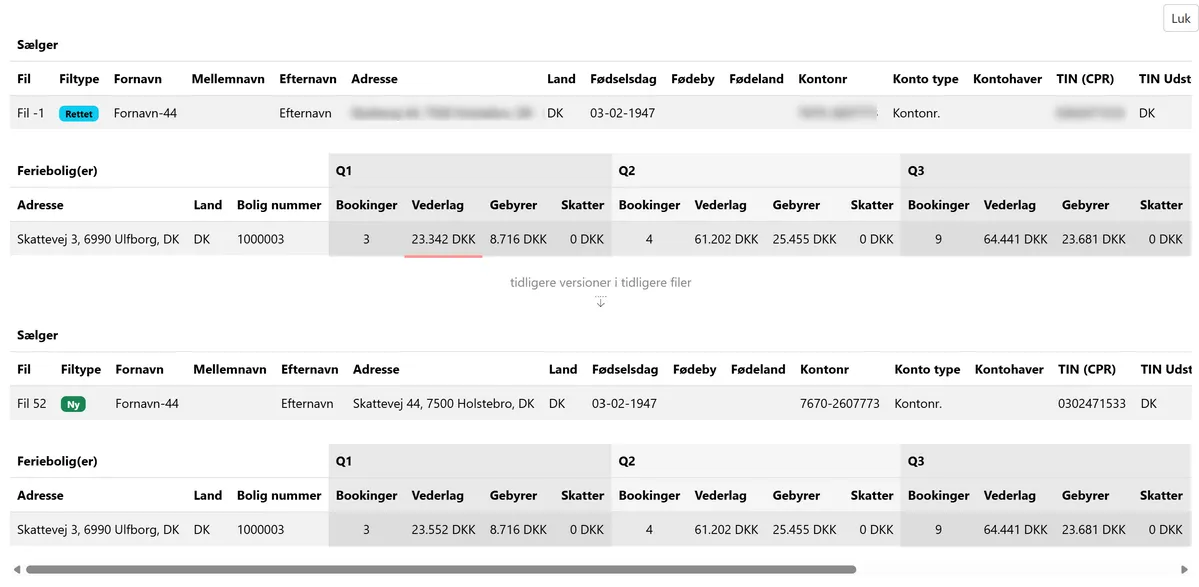
Det gør det muligt at se (og tjekke), om de rettelser, systemet gerne vil lave, er okay.
-
Du kan danne en korrektionsfil.
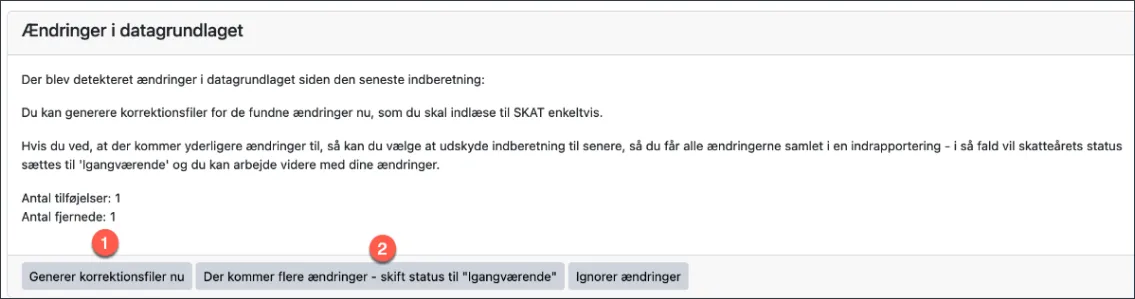
Du kan vælge at danne en korrektionsfil nu (1), eller udskyde det til senere, så du får alle ændringer samlet i en fil (2).
-
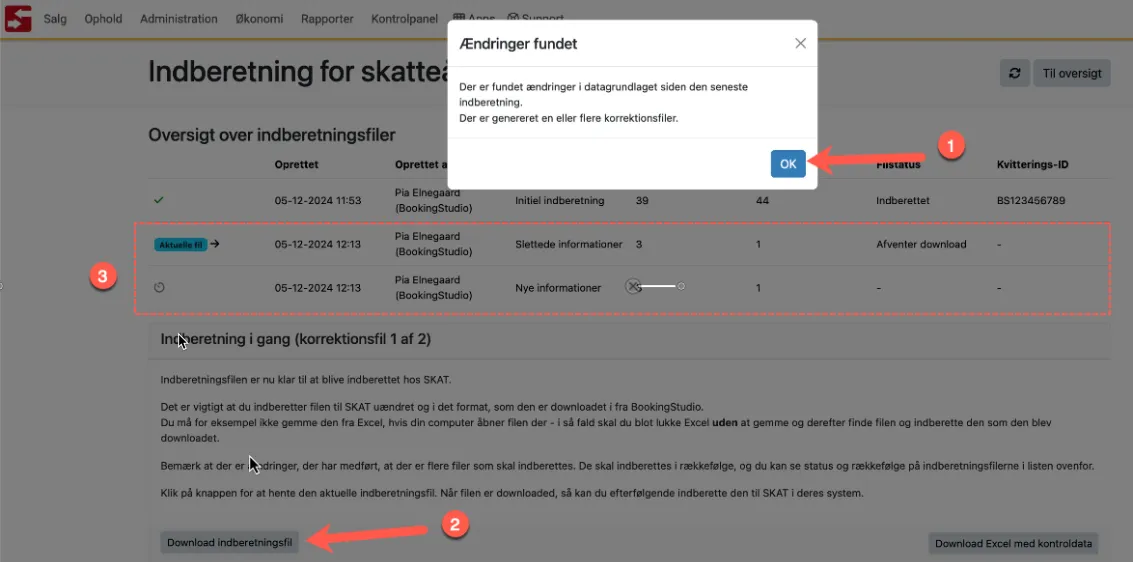
Nogle ændringer kræver 2 korrektionsfiler. En til at slette forkerte data og én til at indberette nye data. Uanset antallet af korrektionsfiler, så får du kun lov til at håndtere én fil ad gangen.
-
Denne rettelse kræver 2 korrektioner
-
Klik på “ok” - for at der er fundet og dannet flere korrektionsfiler (disse ses i området ved punkt 3)
-
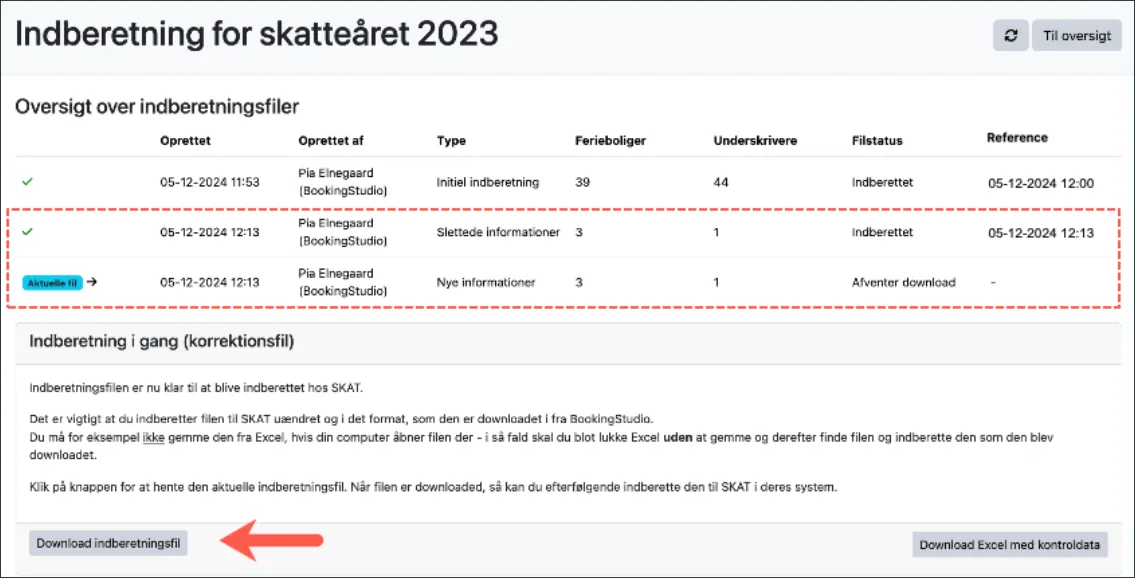
Klik på “Download” indberetningsfil. Det er den første fil, der downloades (en slettefil), og som skal uploades til SKAT.
-
-
Når du har downloadet filen, så ændrer skærmbilledet sig.
1 - du kan downloade filen igen, hvis den er blevet væk
2 - du kan markere, at filen nu er indberettet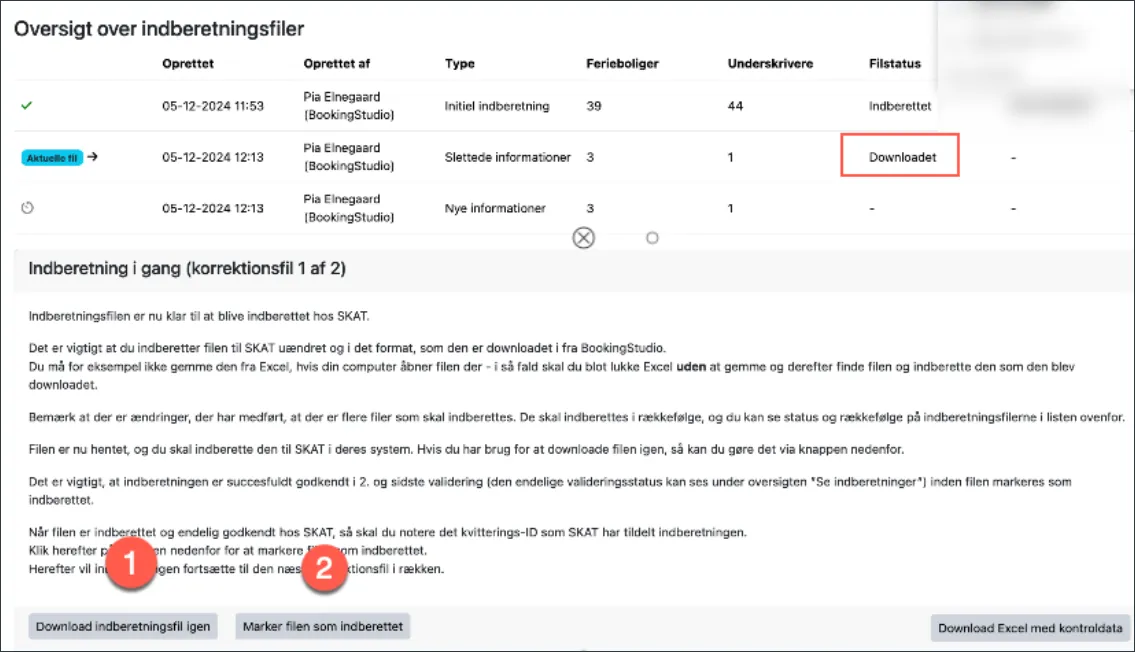
-
Gå nu til SKAT og upload filen.
-
Klik på knappen “Marker filen som indberettet” i oversigten over indberetningsfiler.
Der vil komme en pop-up-boks, hvor du skal taste en reference.
I feltet kan du skrive hvad som helst. Det skal være noget, der indikerer, at du har indberettet. F.eks. dato og tidspunkt for indberetningen. -
Først når der er registreret noget i feltet kvitteringsnummer, så får du lov til at downloade den næste fil (nye data til indberetning)
-
Download filen, indberet til SKAT og registrer noget i feltet for reference i BookingStudio. Nu er du færdig med indberetning af korrektioner og kan gå til oversigten for at sende notifikationer.
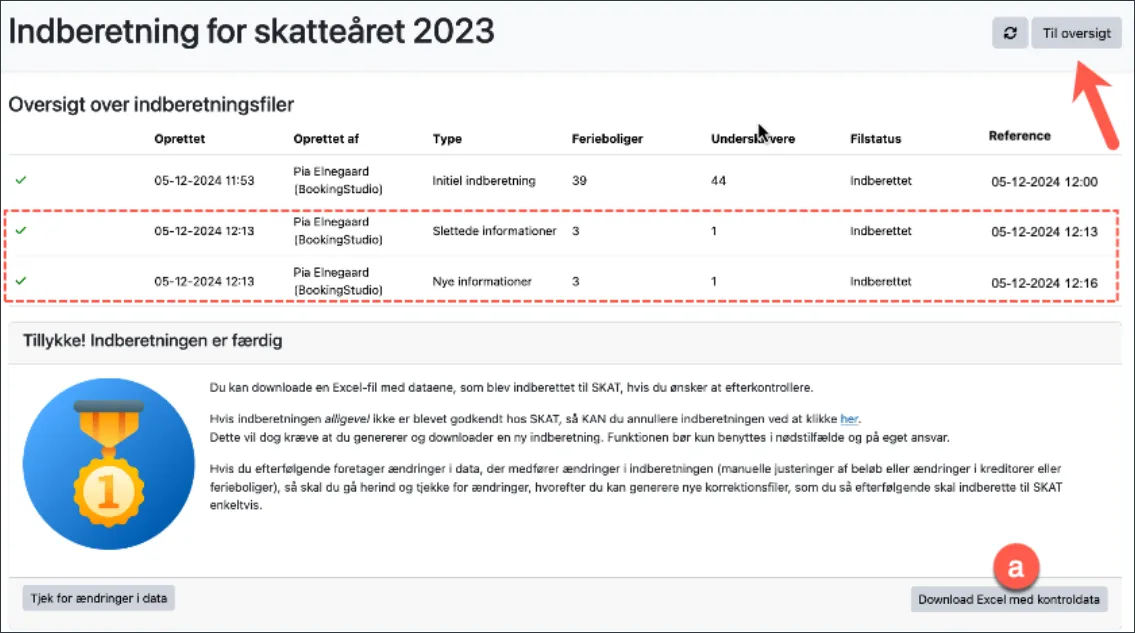
Til info (a)
På siden med indberetningsfiler har du mulighed for at “Download Excel med kontroldata”.
Denne fil er en opdateret fil over alt, hvad du har indberettet til SKAT.
Hovedindberetningen bliver opdateret med data fra alle korrektionsfiler.
Ændringer kun vedr. én feriebolig
Sektion kaldt “Ændringer kun vedr. én feriebolig”Nogle gange vil man gerne bare tjekke for ændringer på en feriebolig i stedet for alle.
-
Der er en knap mere i bunden på siden med indberetningen.
Klik på “Tjek for ændringer i data på feriebolig”.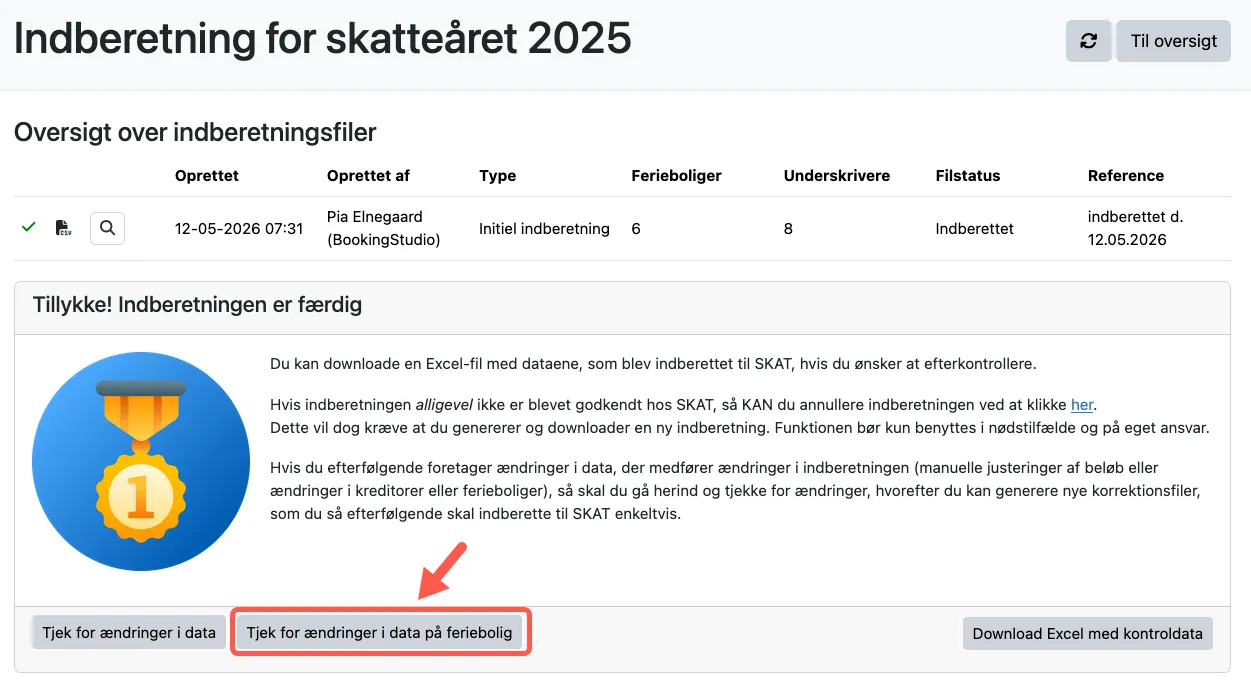
-
Herefter skal man vælge, hvilken feriebolig man vil tjekke for ændringer på. Begynd at skrive navnet på ferieboligen i søgeboksen eller vælg den via dropdown-menuen.
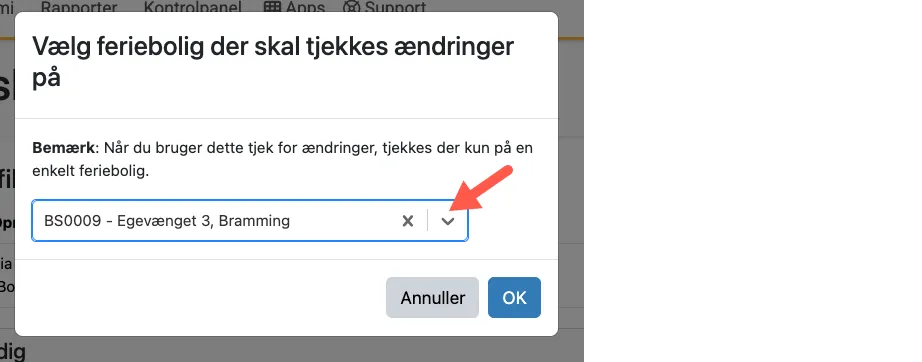
-
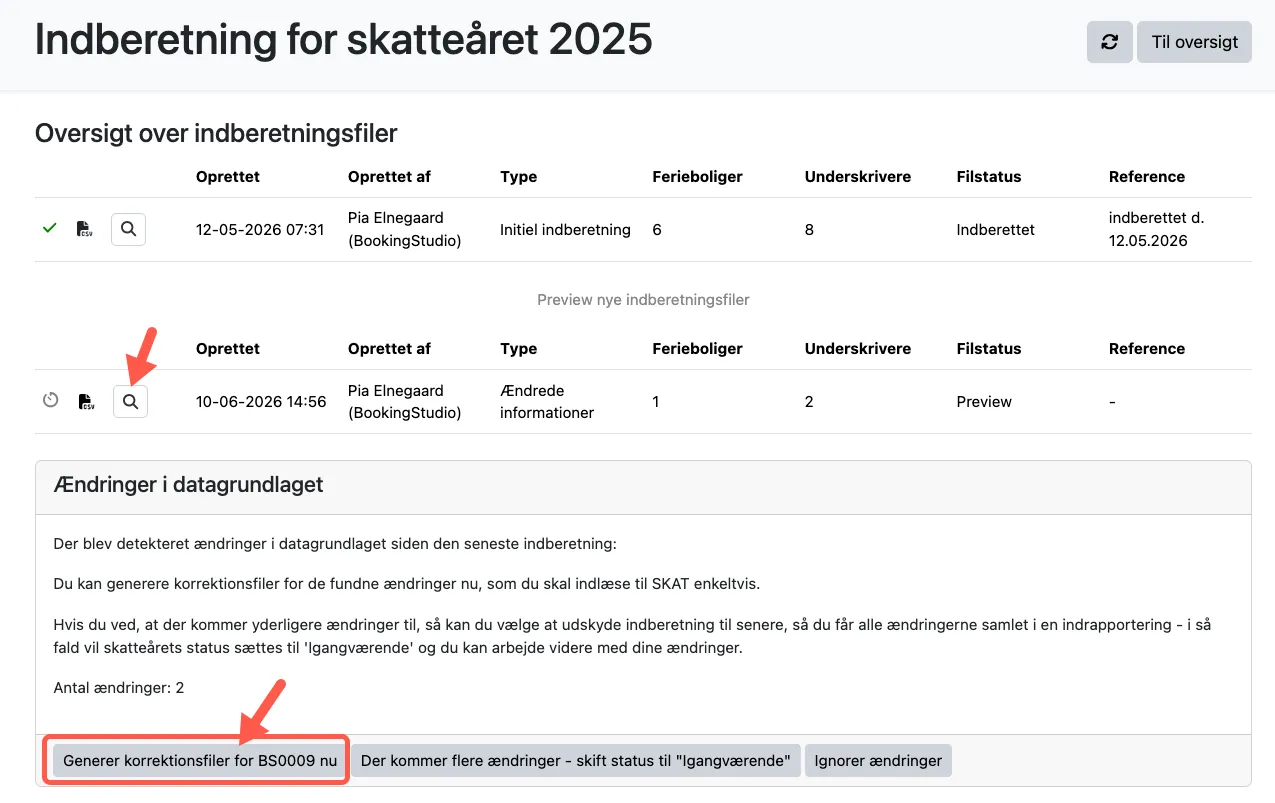
Når systemet har undersøgt tal og data, får man et preview for kun den valgte feriebolig. Du kan se ændringerne ved at klikke på luppen ved filen.
-
Er det ok, så kan du generere korrektionsfiler for ferieboligen og indberette dem til SKAT.
OBS: Hvis du bruger tilbageknappen, efter du har klikke på “Tjek for ændringer i data på feriebolig” og fået preview filer frem, så vil disse filer være væk, når du kommer tilbage på denne side.
Du skal starte forfra med at søge på en aktuel feriebolig for at få mulighed for at kunne generere korrektionsfiler.
Notificer ejere om ændringer
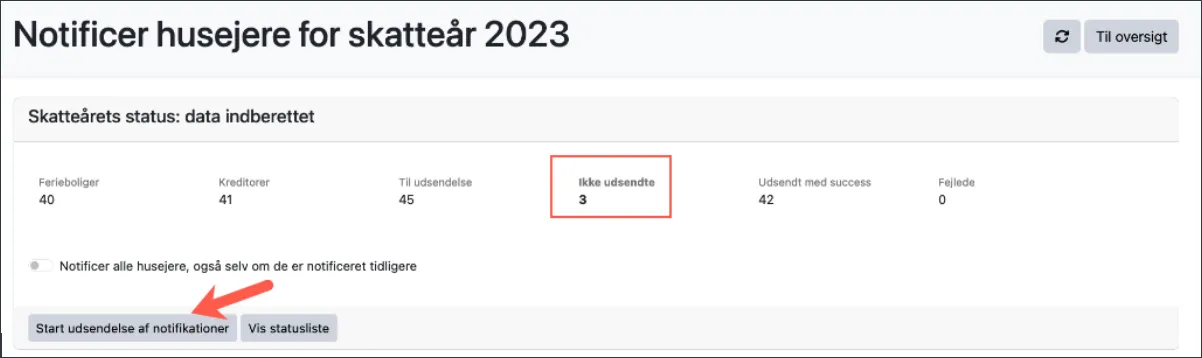
Sektion kaldt “Notificer ejere om ændringer”I oversigten kan du se, at korrektionen har gjort, at der nu er nye informationer til 3 af underskriverne.
Gå til menupunktet notifikationer.
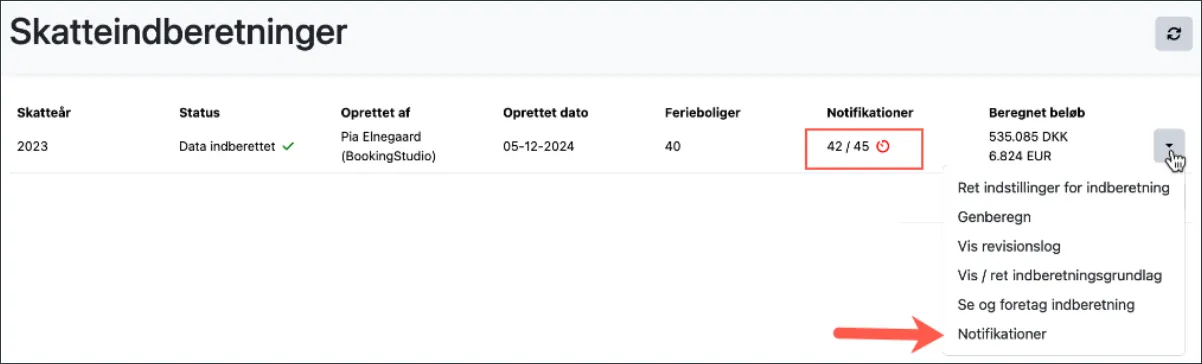
Klik på “Start udsendelse af notifikationer” for at sende til de 3.