
Rabatkoder (beta) - opsætning

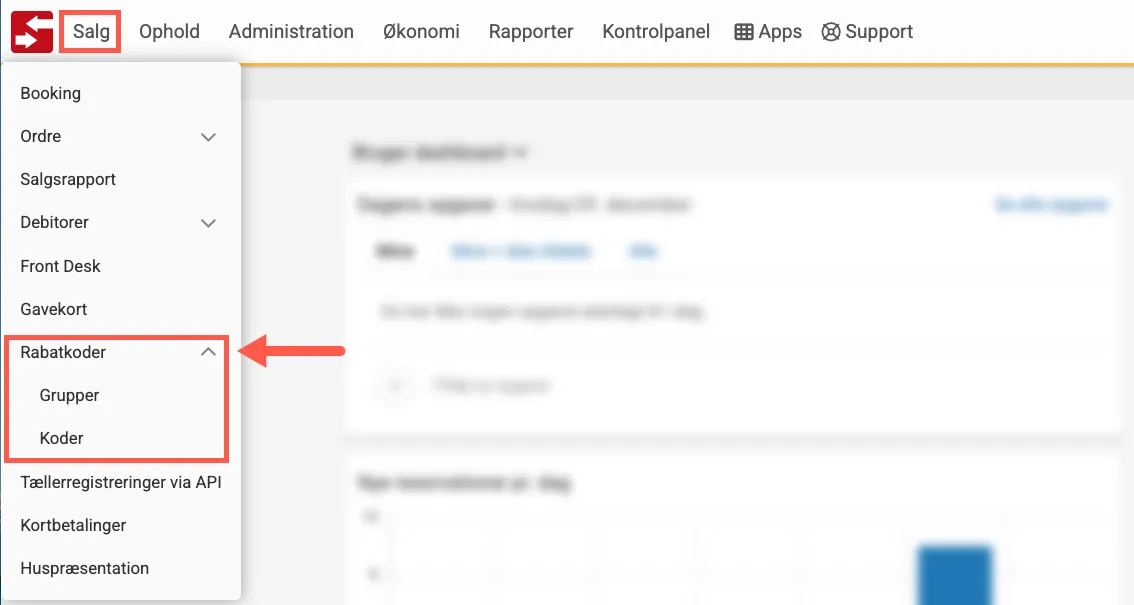
Når funktionen er installeret, så findes rabatkoder i menuen under Salg. Her kan rabatkoder sættes op.
Det kræver rettigheder at kunne gøre dette.
I forbindelse med indløsning af en kode, så kan de kun indløses via hjemmesiden.
Det kræver, at hjemmesiden er sat op til håndtering af rabatkoder.
Opsætning
Sektion kaldt “Opsætning”Følgende skal sættes op for en rabatkode:
- Opret en vare
- Opret en gruppe
- Opret en kode
Opret en vare til rabatkoder
Sektion kaldt “Opret en vare til rabatkoder”Der skal oprettes en vare for at definere, hvordan rabatten skal posteres, når rabatkoden benyttes.
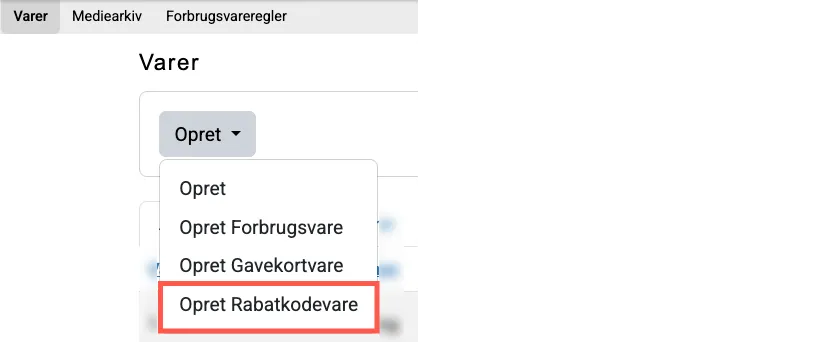
Gå til Administration -> Varer -> Klik på pilen ved “Opret” -> Vælg Rabatkodevare.
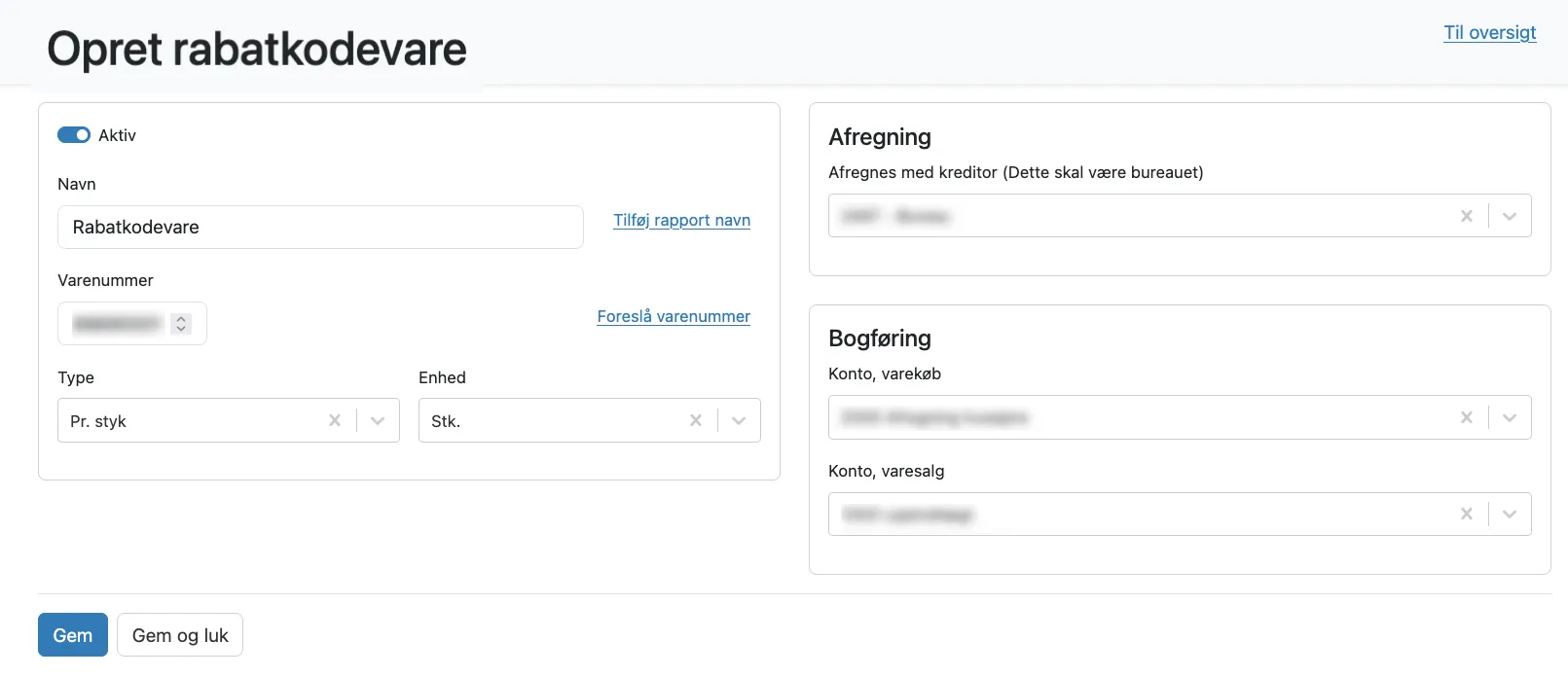
Oprettelsen består af få felter, der skal udfyldes.
Ved feltet for “Afregning” vælges bureauet.
Eksempel på en rabatkodevare
Opret en gruppe
Sektion kaldt “Opret en gruppe”Grupper bruges til at organisere rabatkoder, der hører sammen.
Det kan f.eks. være en kampagne, der benytter forskellige koder til at spore effekten af forskellige kanaler.
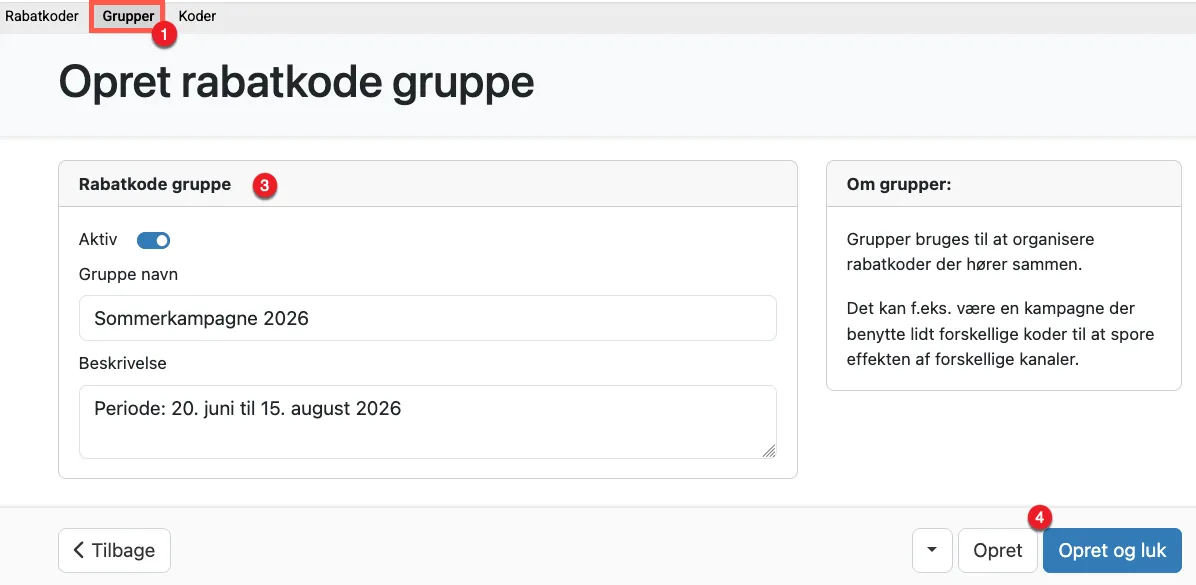
- Vælg “Gruppe” i menuen under Rabatkoder
- Klik på “Opret gruppe”
- Gør gruppen aktiv, giv den et navn og en beskrivelse
- Klik på “Opret” eller “Opret og luk”
OBS Det er ikke muligt at oprette flere grupper med samme navn.
Eksempel på en gruppe
Hvis du får beskeden “Rabatkode gruppe fejlede”, så gør beskrivelsen kortere, og prøv at klikke på “Opret” igen.
Når gruppen er oprettet og er aktiv, så vises den i oversigten for grupper.
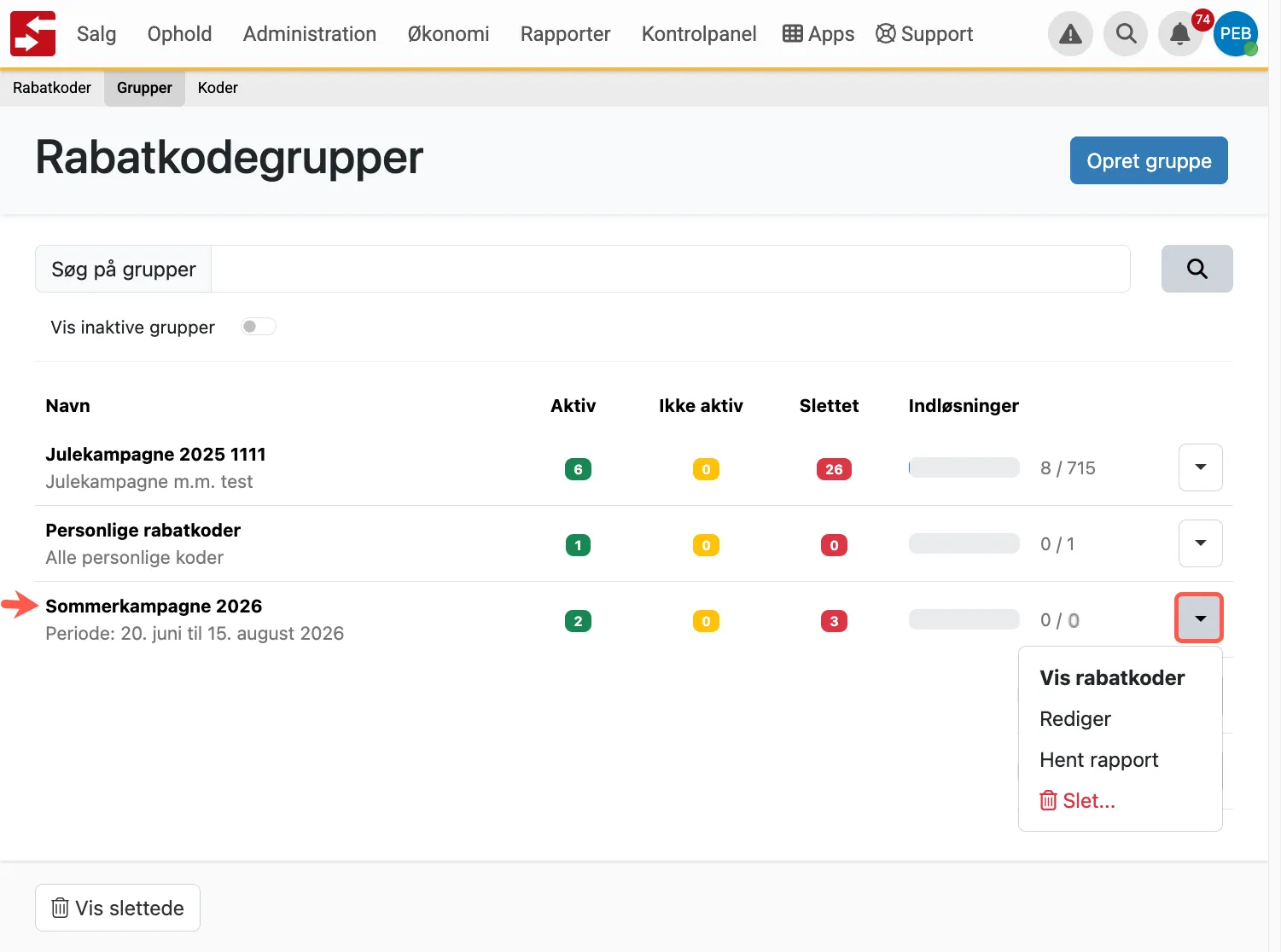
Her har du mulighed for at få vist hvilke rabatkoder, der gælder for denne specifikke kampagne (koderne skal dog oprettes først).
Du kan også rediger, hente en rapport over gruppens indløsninger og slette gruppen.
Opret en kode
Sektion kaldt “Opret en kode”-
Vælg “Vis rabatkoder” i genvejsmenuen ved kampagnen
-
Klik på “Opret kode”, og udfyld felterne
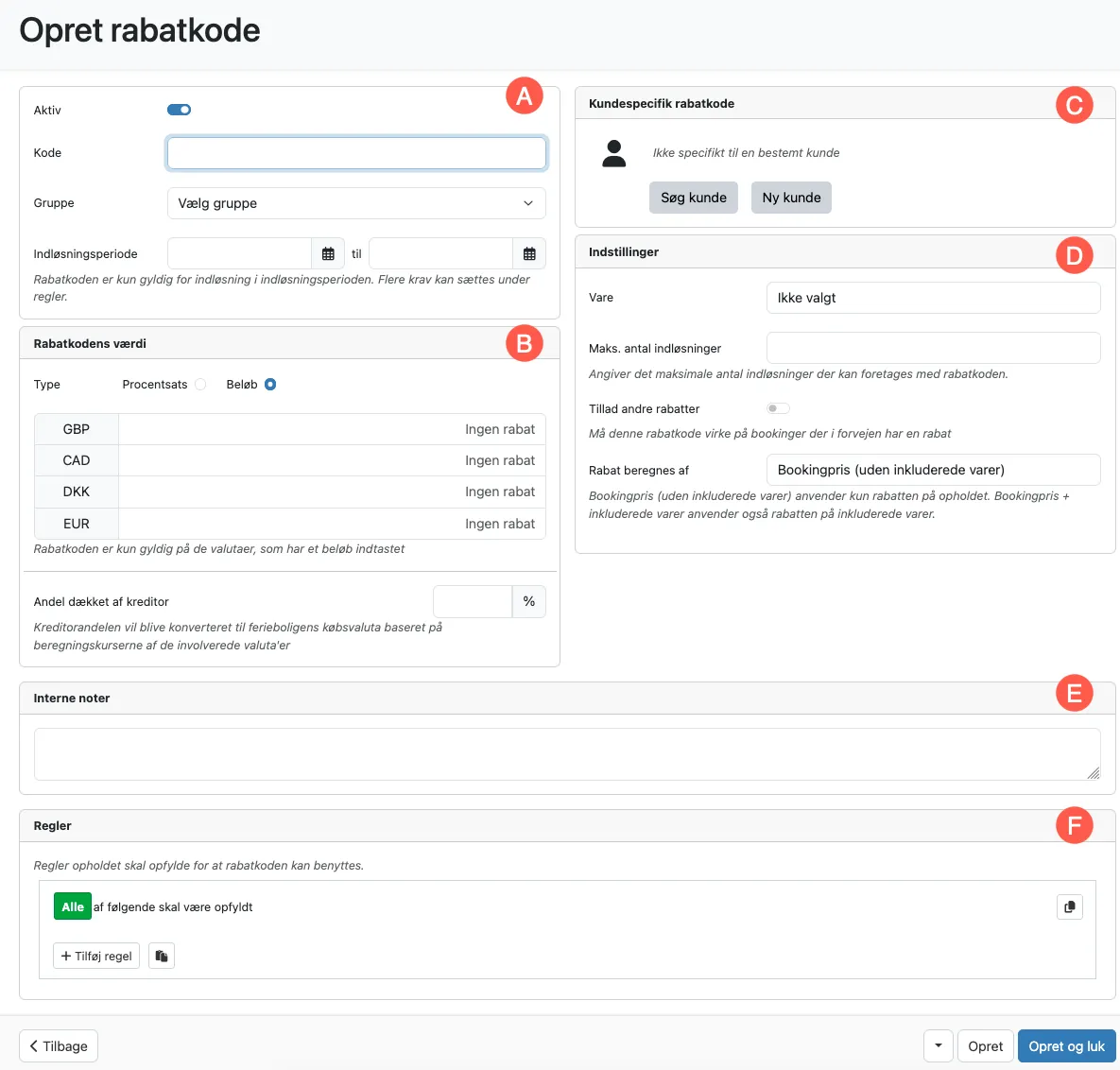
Punkt A
- Aktiv - Gør koden aktiv.
- Kode - Skriv en kode. Du bestemmer selv, hvad der skal stå.
- Gruppe - Vælg din oprettede gruppe, som du vil lave kode til.
- Indløsningsperiode - Vælg den periode, som koden er gyldig i.
Punkt B
Rabatkodens værdi - dette kan sættes op som…
- en procentsats f.eks. 10% i rabat.
- et fast beløb i en bestemt valuta eller gyldig i flere forskellige valutaer.
Andel dækket af kreditor - her sættes en procentsats.
Ejerens andel er af rabatten (ikke af købsprisen).
Afregnes ejeren i en anden valuta, beregnes beløbet for ejeren på beregningskurserne af de involverede valuta’er.
Punkt C
Kundespecifik rabatkode - Her er det muligt at give rabatten til en bestemt kunde, som så kan bruge den på et andet tidspunkt.
Du kan søge efter en eksisterende kunde eller oprette en helt ny kunde.
Er feltet ikke udfyldt, så kan alle bruge koden.
Punkt D
Her skal sættes indstillinger for …
- Vare - vælg en rabatkodevare.
- Maks. antal indløsninger - vælg hvor mange gange koden må benyttes.
- Tillad andre rabatter - hvis denne funktion er slået til, så kan denne rabatkode bruges sammen med andre rabatter f.eks. en last minute.
Rabat beregnes af - vælg mellem…
”Bookingpris (uden inkluderede varer)” anvender kun rabatten på opholdet.
”Bookingpris + inkluderede varer” anvender også rabatten på inkluderede varer.
OBS for at en rabatkode kan bruges på en genudlejningsperiode, så skal indstillingen “Tillad andre rabatter” være slået til. Vær obs på at dette åbner op for alle typer rabatter. Dvs. rabatkodet kan bruges ifm. en rabat, som er baseret på en prisregel og en perioderegel.
Punkt E
Interne notater - det er valgfrit, om du vil skrive noget her.
Hvis du ikke får lov til at oprette rabatkoden til sidst, og får fejlbeskeden “Server fejl”, så kan det være fordi, denne tekst er for lang.
Prøv at forkorte teksten og klik på “Opret” igen.
Punkt F
Her er det muligt at sætte yderligere regler for, hvad rabatkoden kan bruges på - måske den kun skal gælde til en bestemt lokation.
Du kan opsætte regler for følgende…
- Afdeling
- Afrejse
- Ankomst
- Faciliter - kan tjekke om den findes, om der er en bestemt talværdi eller tekst
- Ferieboliger
- Gæster - kan sammentælle voksne, børn og spædbørn
- Gæster (husdyr) = antal husdyr
- Lokationer
- Ophold ligger i perioden - muligt at vælge en fra og til dato
- Opholdslængde - antal dage
OBS når du klikker på “Tilføj regel” for at se ovenstående valgmuligheder, så vil du også kunne se ordet “Gruppe”. Denne bruges til at lave en gruppe af regler, hvor alle regler enten skal være opfyldte, eller mindst en af reglerne skal være opfyldt.
Er der ikke opsat nogen regler i feltet, så kan man altid bruge rabatten, hvis den passer ind i indløsningsperioden.
Ekstra vedr. regler med faciliteter
Sektion kaldt “Ekstra vedr. regler med faciliteter”-
Facilitet findes på ferieboligen
Check om en facilitet findes eller ikke findes. Mulighed for at vælge om default-værdien (hhv. 0, nej og tom streng) skal behandles som om faciliteten ikke findes. -
Facilitet: Ja/Nej sammenligning
Check om en ja/nej facilitet er ja eller nej. Har mulighed for at betragte en tom værdi som nej. -
Facilitet: talværdi sammenligning
Check om en talfacilitet overholder en sammenligning (lig med, større end, mindre end, etc.) med en given værdi. -
Facilitet: tekst sammenligning
Check om en tekstfacilitet er præcis, indeholder, starter med eller slutter med en angiven tekst.
Eksempler på rabatkoder for en gruppe
Sektion kaldt “Eksempler på rabatkoder for en gruppe”Hvis der klikkes på “Vis rabatkoder” ved en gruppe, så ses de koder, der er oprettet.
I kolonnen Indløsninger vises hvor mange rabatkoder, der rent faktisk er brugt ud af total mulige.
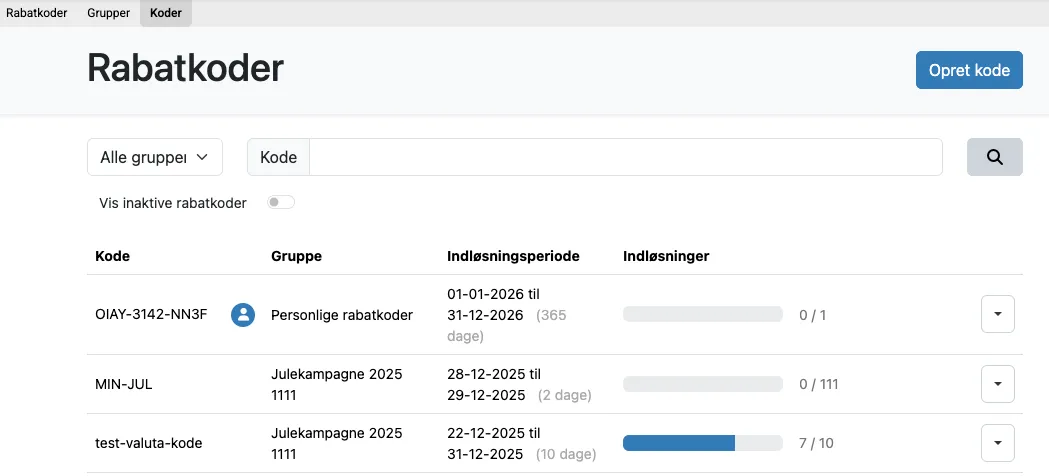
Er en kode kundespecifik, så vil der være et blåt ikon foran gruppenavnet, som vist her ved koden JMsommer2026.
Rabatkoder kan sættes forskelligt op. Her er vist 2 eksempler.
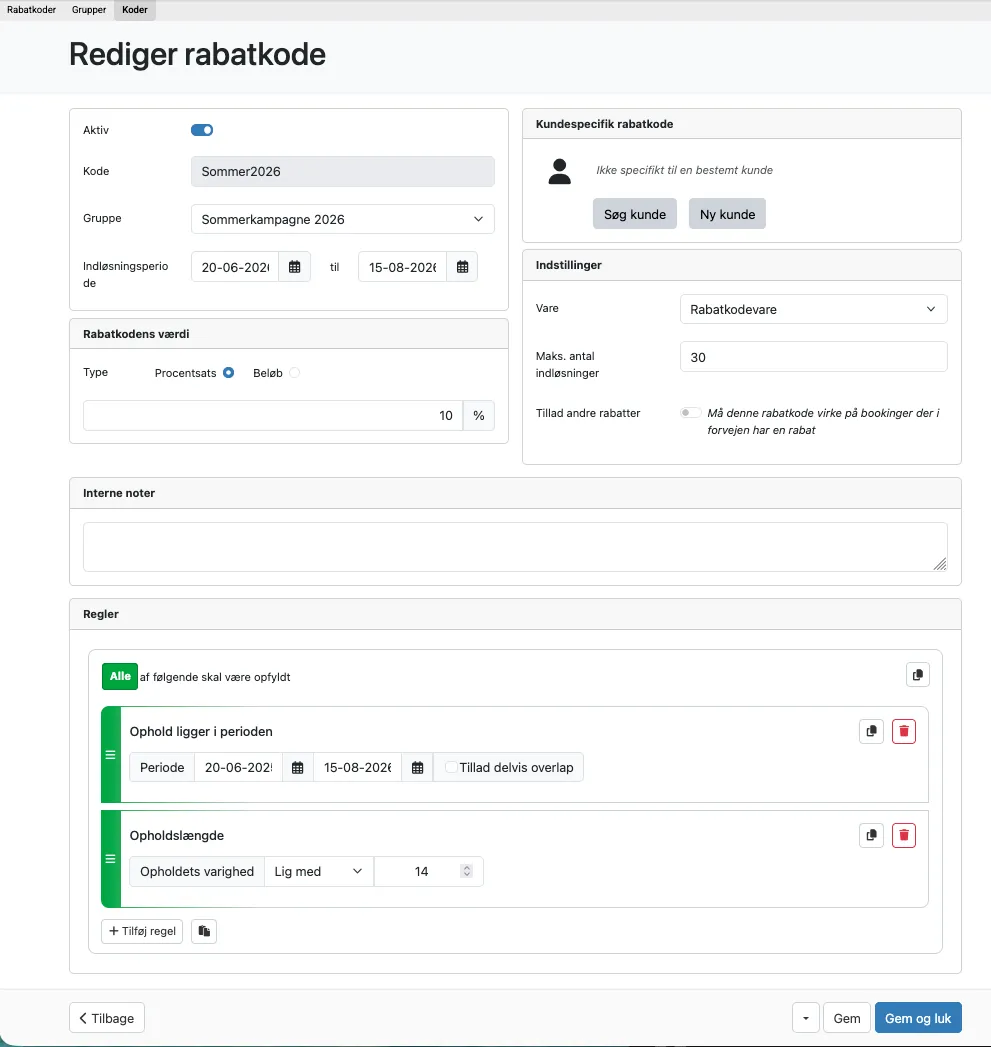
Eksempel 1 - en almindelig kode
Her gælder rabatkoden, hvis man booker 14 dage i perioden d. 20. juni til 15. august 2026. Ankomst og afrejse skal ske indenfor perioden.
Eksempel 2 - en kundespecifik kode
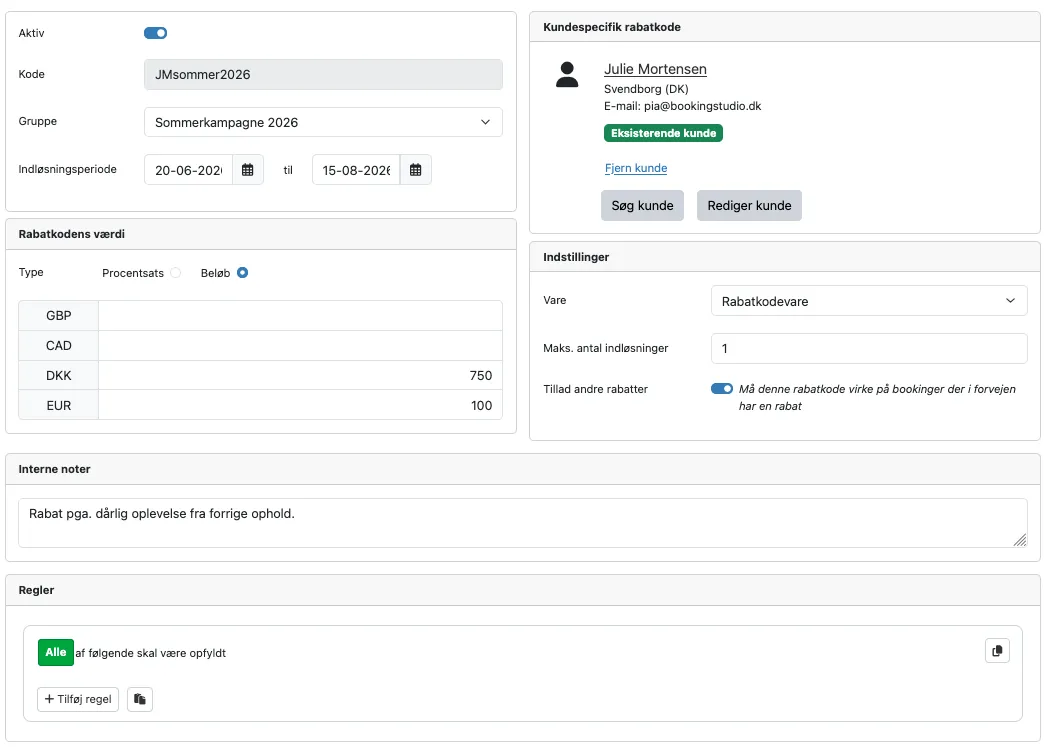
Denne rabatkode er oprettet specifikt til Julie Mortensen. Hun kan bruge den i perioden d. 20. juni til 15. august 2026, men kun én gang.
Opbygning af en regel
Sektion kaldt “Opbygning af en regel”Når du vil oprette en regel, kan du til at starte med se 3 funktioner i området (F).

A - Viser standard gruppen “Alle”.
Du kan klikke på knappen for at skifte til den anden gruppe “Mindst en”.
-
Alle = alle regler i gruppen være opfyldte for, at rabatkoden kan bruges.
-
Mindst en = kun én af reglerne i gruppen skal være opfyldt for, at rabatkoden kan bruges.
B - Her kan du oprette en regel ud fra forskellige kriterier.
F.eks. ankomstdato større end d. 20. juni 2026.
C - Kopier til udklipsholder
Dette gør det nemt at kopiere en regel, og rette den til.
Eksempel på en regel
Sektion kaldt “Eksempel på en regel”Hvis du ønsker at opbygge en regel, hvor man må ankomme enten d. 13. eller d. 20. december og skal afrejse d. 27. december, så kan reglen se sådan ud.
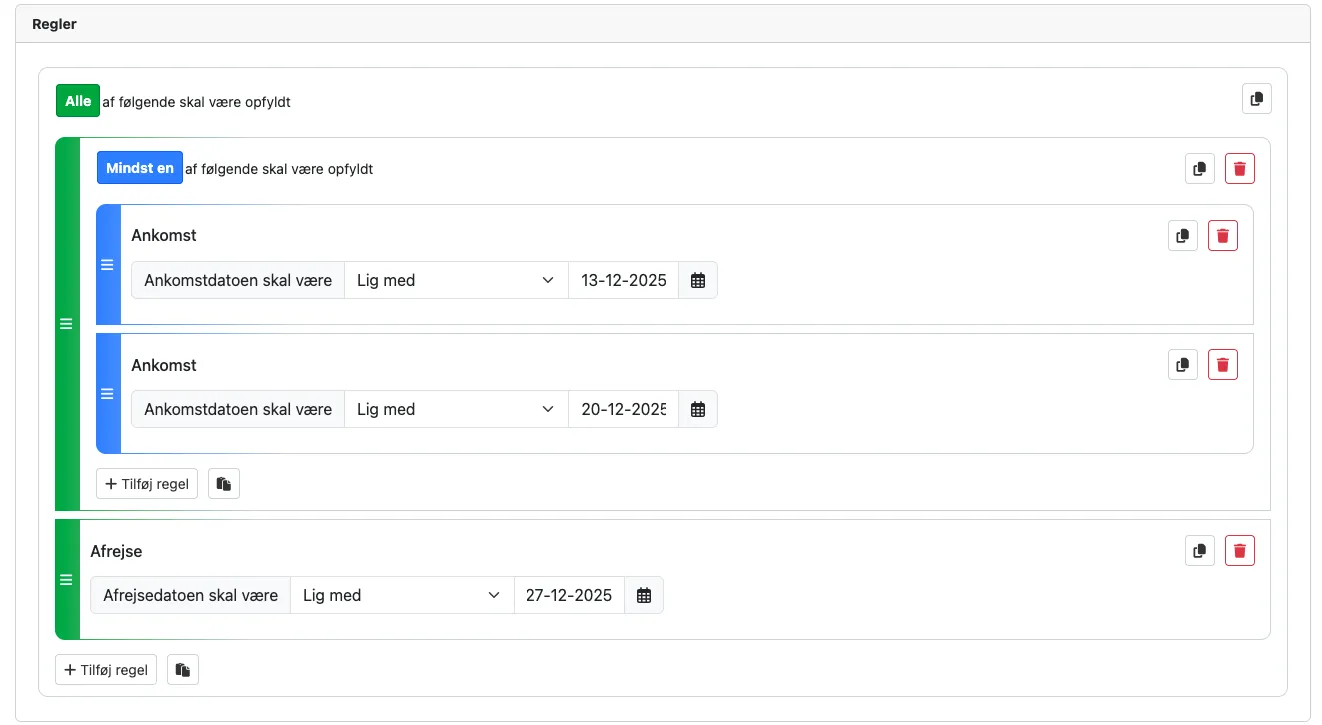
Sådan bygges reglen op
Sektion kaldt “Sådan bygges reglen op”-
Klik på “+Tilføj regel”.
Vælg “Afrejse”, og sæt indstillingen til “Lig med”, dato: “27-12-2025”.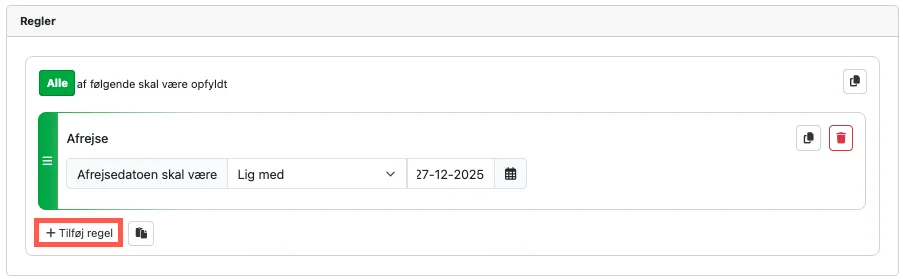
-
Klik igen på “+Tilføj regel”.
Vælg “Gruppe”. Klik på knappen “Alle” for at skifte den til “Mindst en”.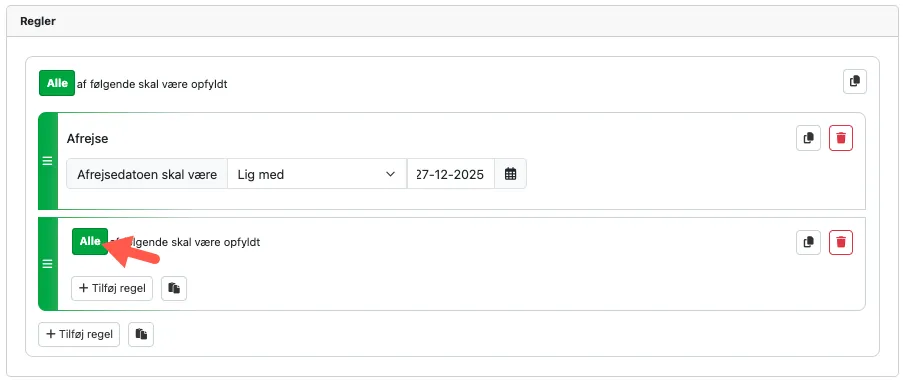
-
Klik nu på “+Tilføj regel” i gruppen.
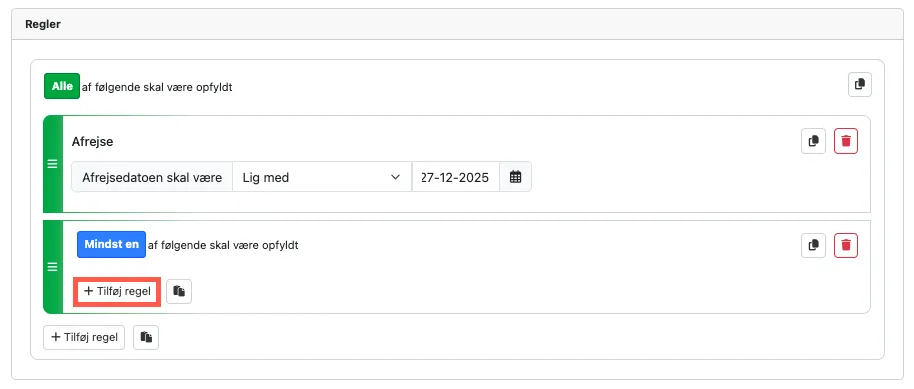
-
Vælg “Ankomst”, og sæt indstillingen til “Lig med”, dato: 13-12-2025.
-
Klik igen på “+Tilføj regel” i gruppen.
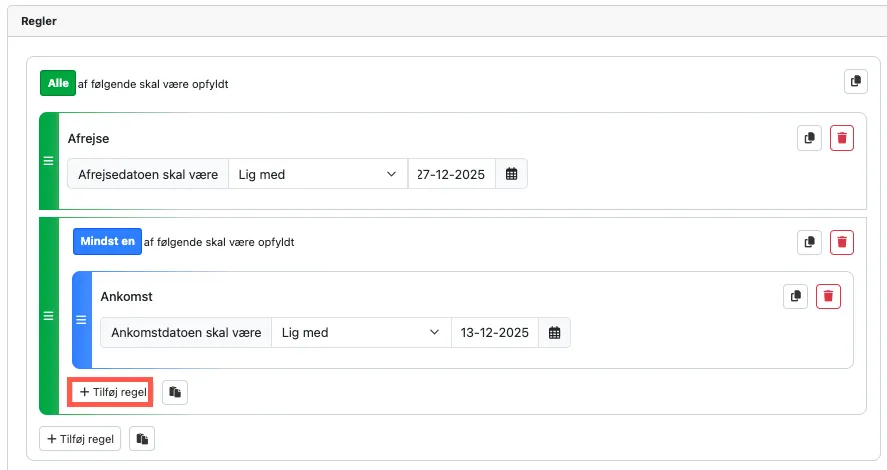
-
Vælg “Ankomst”, og sæt indstillingen til “Lig med”, dato: 20-12-2025.
Flyt en regel
Sektion kaldt “Flyt en regel”Det er muligt at flytte rundt på reglerne ved at klikke på de 3 streger foran en regel.
Hold musen nede og træk reglen til en anden placering f.eks. i en anden gruppe.
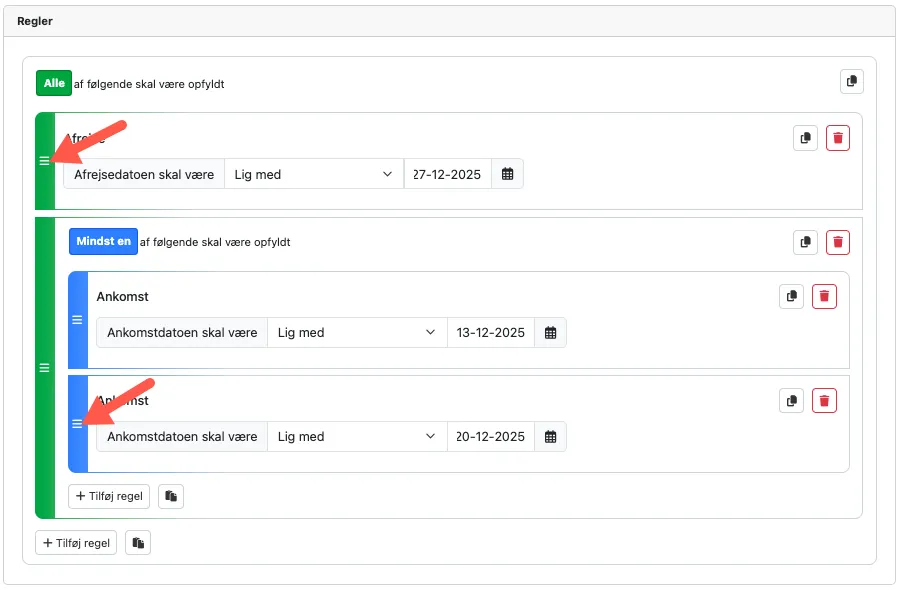
Nu kan du få visningen til at se ud som i eksemplet, ved at trække reglen med “Afrejse” ned under “Mindst en” gruppen.
Rapport over indløsninger
Sektion kaldt “Rapport over indløsninger”Kolonnen Indløsninger viser kun antallet. Vil du se, hvilke koder tallet dækker over, kan du hente en rapport - én rabatkodegruppe ad gangen.
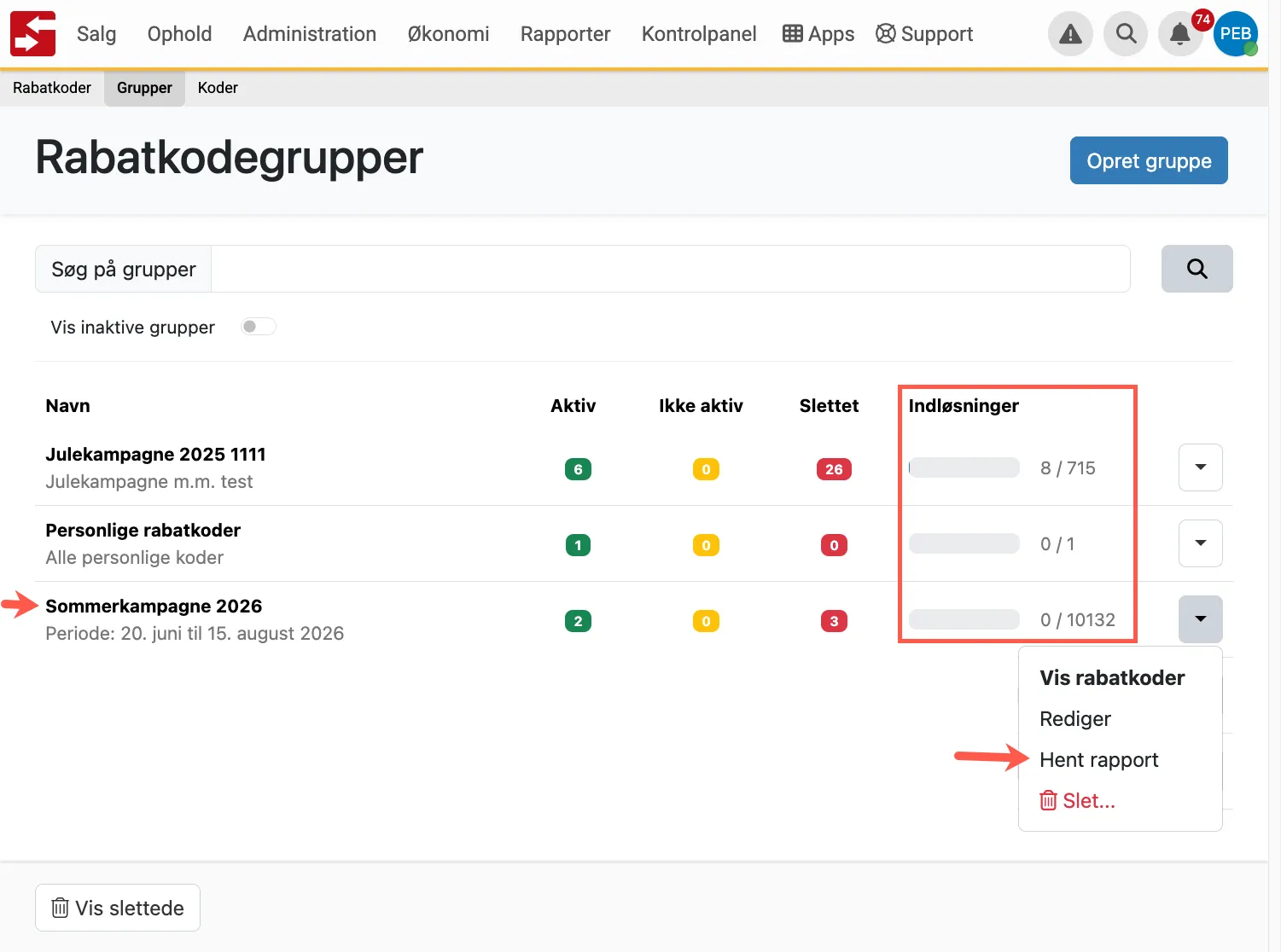
Gå til oversigten over grupper, og hent rapporten i genvejsmenuen ved gruppen.
Det kræver læserettighed til grupperne. Har du ikke det, kan du heller ikke se oversigten.
Du henter en Excelfil med alle koderne i gruppen.
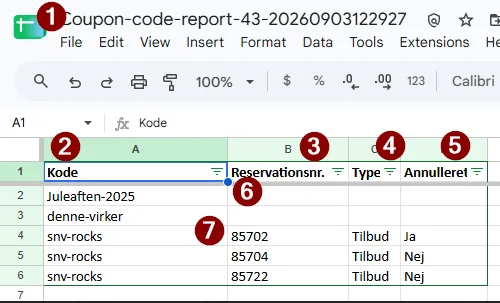
- Filnavn: coupon-code-report-
<gruppe_id>-<tidspunkt yyyyMMddhhmmss>.xlsx. - Rabatkode
- Reservationsnr. som koden er indløst på
- Type af bilag som koden er indløst på
- Annulleret - om bilaget er annulleret
- Er en kode ikke indløst, får den én linje, hvor reservationsnr., type og annulleret står tomme.
- Er en kode indløst flere gange, får den én linje pr. indløsning.
Visning af en kundespecifik kode
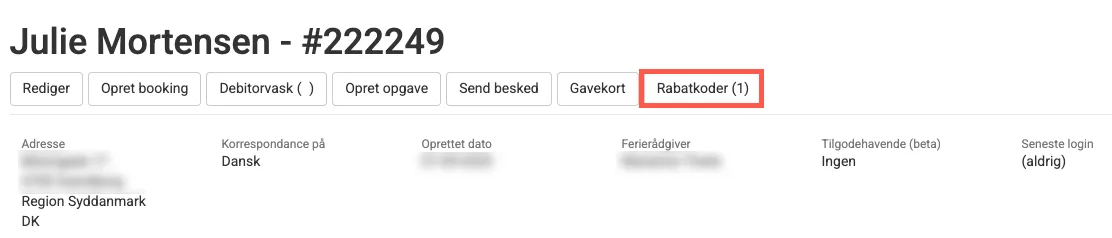
Sektion kaldt “Visning af en kundespecifik kode”Har en kunde fået en kundespecifik kode, så kan det ses på debitorens dashboard.
Ekstra info
Sektion kaldt “Ekstra info”Ikke muligt at genbruge en rabatkode
Sektion kaldt “Ikke muligt at genbruge en rabatkode”En rabatkode kan ikke genbruges, hvis man annullerer en reservation, hvor den er brugt.
Valideringsregler kan ikke administreres over API
Sektion kaldt “Valideringsregler kan ikke administreres over API”Valideringsreglerne på rabatkoderne (nederst i rabatkodeskærmbilledet) kan ikke administreres over API.
Nedskrivning når rabatten bruges
Sektion kaldt “Nedskrivning når rabatten bruges”Bookingprisen nedskrives med rabatbeløbet, men dog maksimalt til 0.
Rabatkoder vises kun for bookinger, der er konverteret til faktura i Listegeneratoren
Sektion kaldt “Rabatkoder vises kun for bookinger, der er konverteret til faktura i Listegeneratoren”Laver du en liste i listegeneratoren over bookinger med en rabatkodevare, vises kun de reservationer, der er konverteret til faktura.
Årsagen er, at rabatkoden i denne datakilde er “usynlig”, så længe der ikke er dannet bogføringslinjer for reservationen.
Det betyder, at tilbud hvor rabatkoden er brugt, men som endnu ikke er faktureret, ikke vil fremgå af listen.
Bemærk: Listen er derfor ikke 100 % pålidelig, men er det bedste overblik, listegeneratoren giver.
Vil du have alle reservationsnumre, hvor en rabatkode er benyttet, så hent i stedet rapporten over indløsninger på rabatkodegruppen.